Khởi tạo EC2 instance
Khởi tạo EC2 Instance
ℹ️ Thông tin: Amazon EC2 (Elastic Compute Cloud) cung cấp khả năng tính toán có thể mở rộng trong đám mây AWS, loại bỏ việc phải đầu tư vào phần cứng ngay từ đầu.
Để tạo một EC2 Instance chạy Linux bằng AWS Management Console, hãy thực hiện theo các hướng dẫn sau. Tài liệu này giúp bạn nhanh chóng khởi chạy Instance đầu tiên với các cấu hình cơ bản nhất.
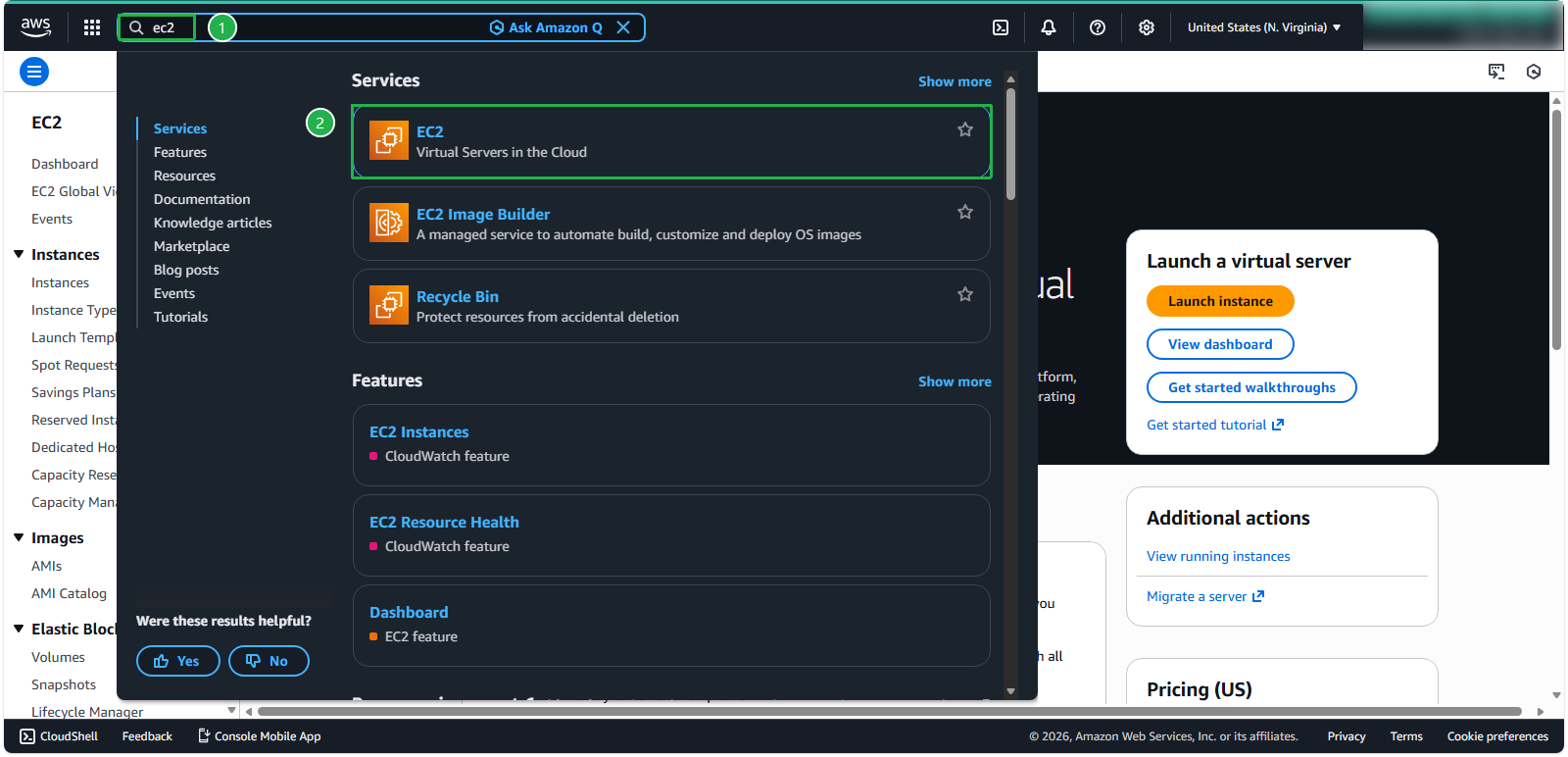
- Tại thanh tìm kiếm, tìm và chọn EC2.
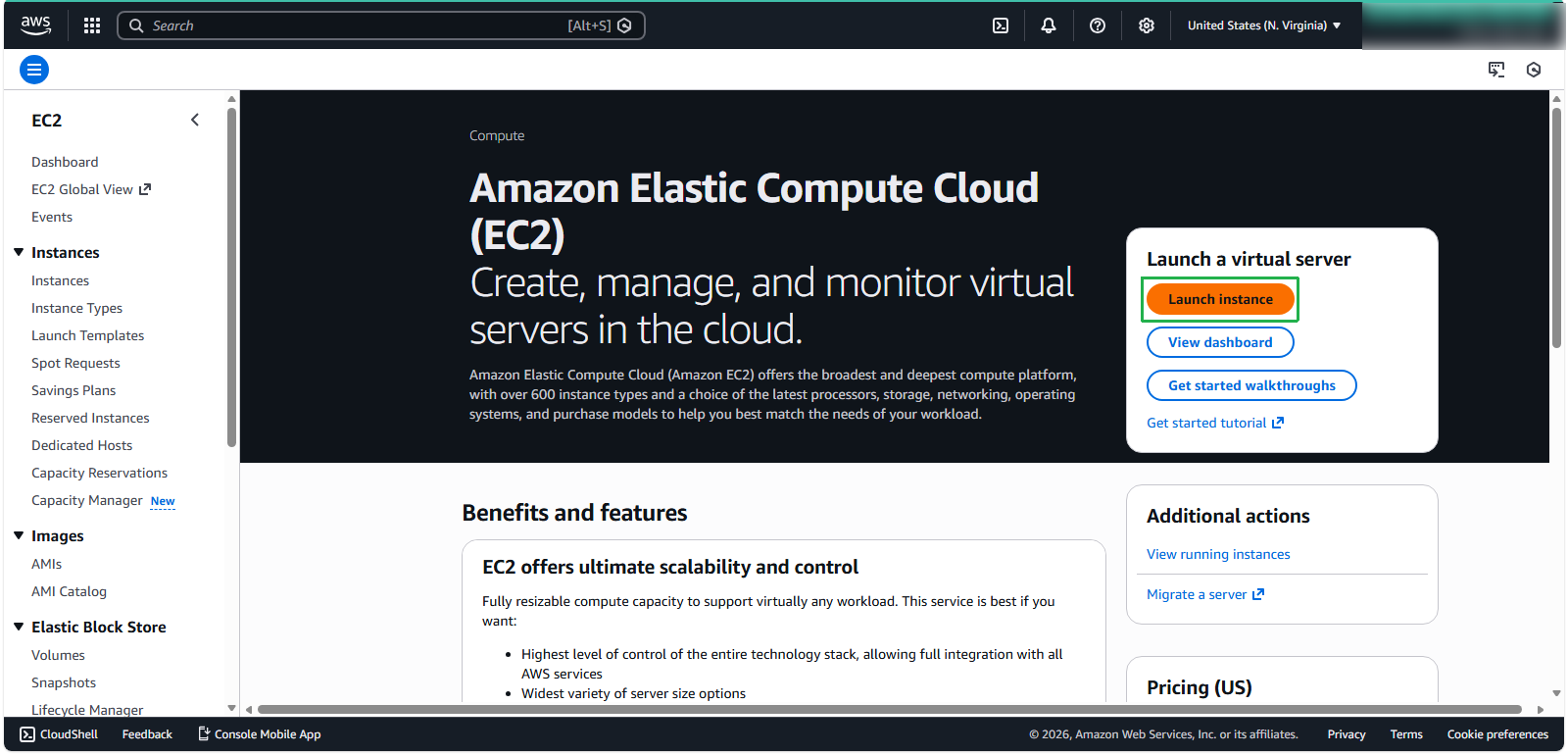
- Trong bảng điều khiển EC2, nhấn Launch instances.
Cấu hình thông tin cơ bản của Instance
- Tại mục Name, nhập
ec2-instance.
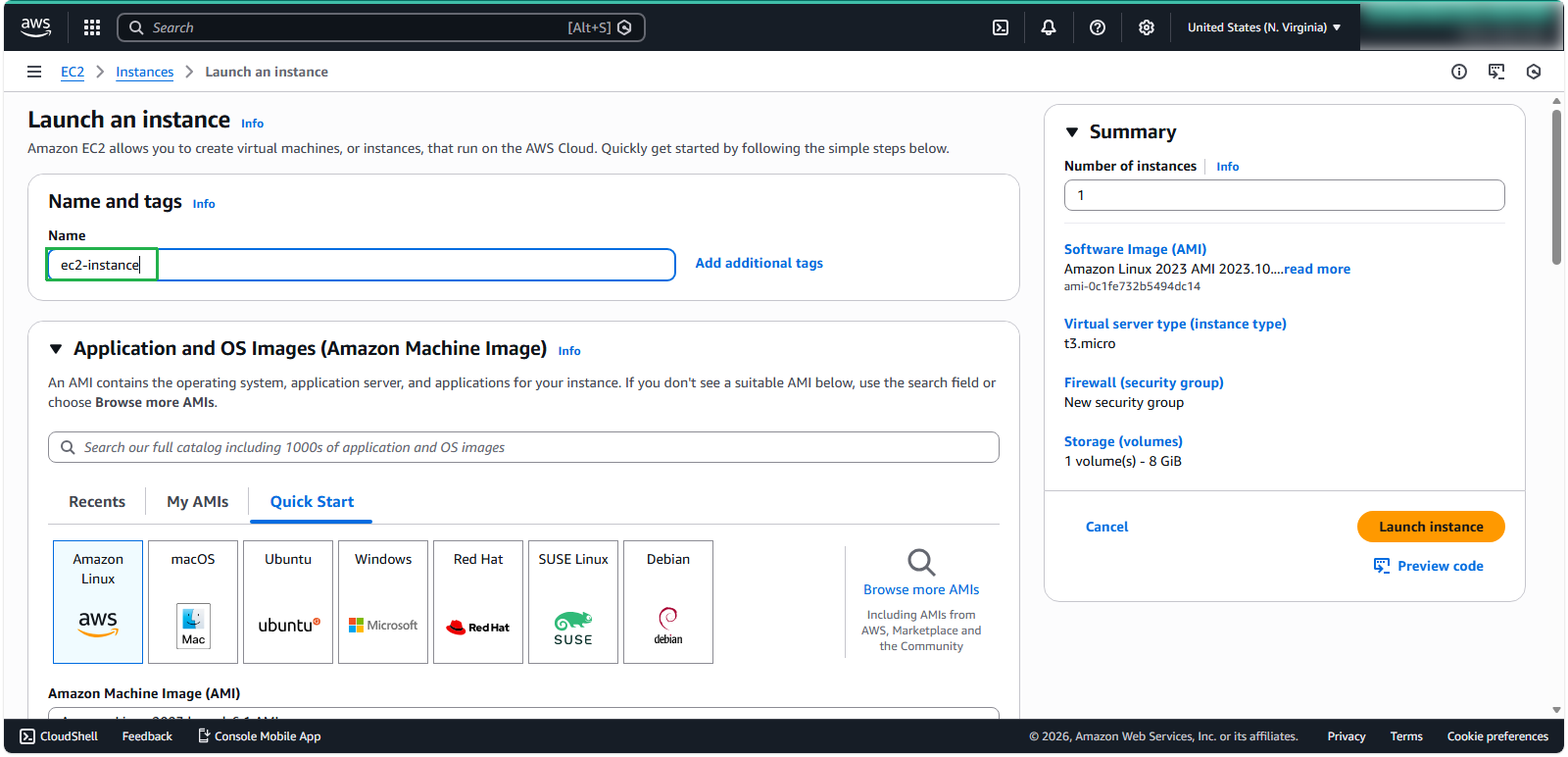
- Cấu hình hệ điều hành:
- Chọn Quick Start.
- Chọn Amazon Linux.
- Chọn Amazon Linux 2023 AMI.
💡 Mẹo chuyên nghiệp: Hãy tìm các AMI có đánh dấu Free tier eligible để tránh phát sinh chi phí ngoài ý muốn nếu bạn đang sử dụng gói AWS Free Tier.
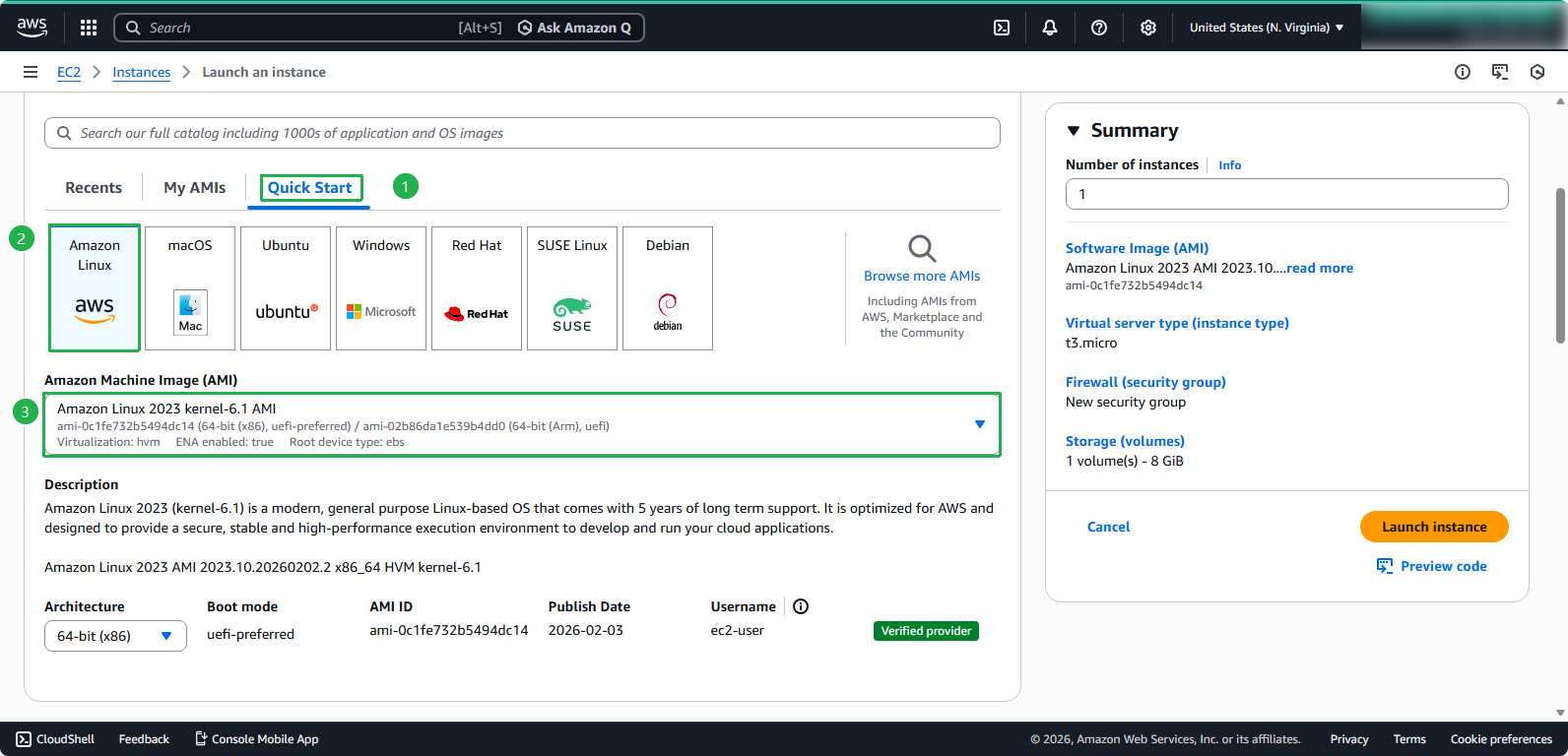
- Cấu hình compute resources:
- Chọn Instance type là t3.micro.
- Nhấn Create new key pair.
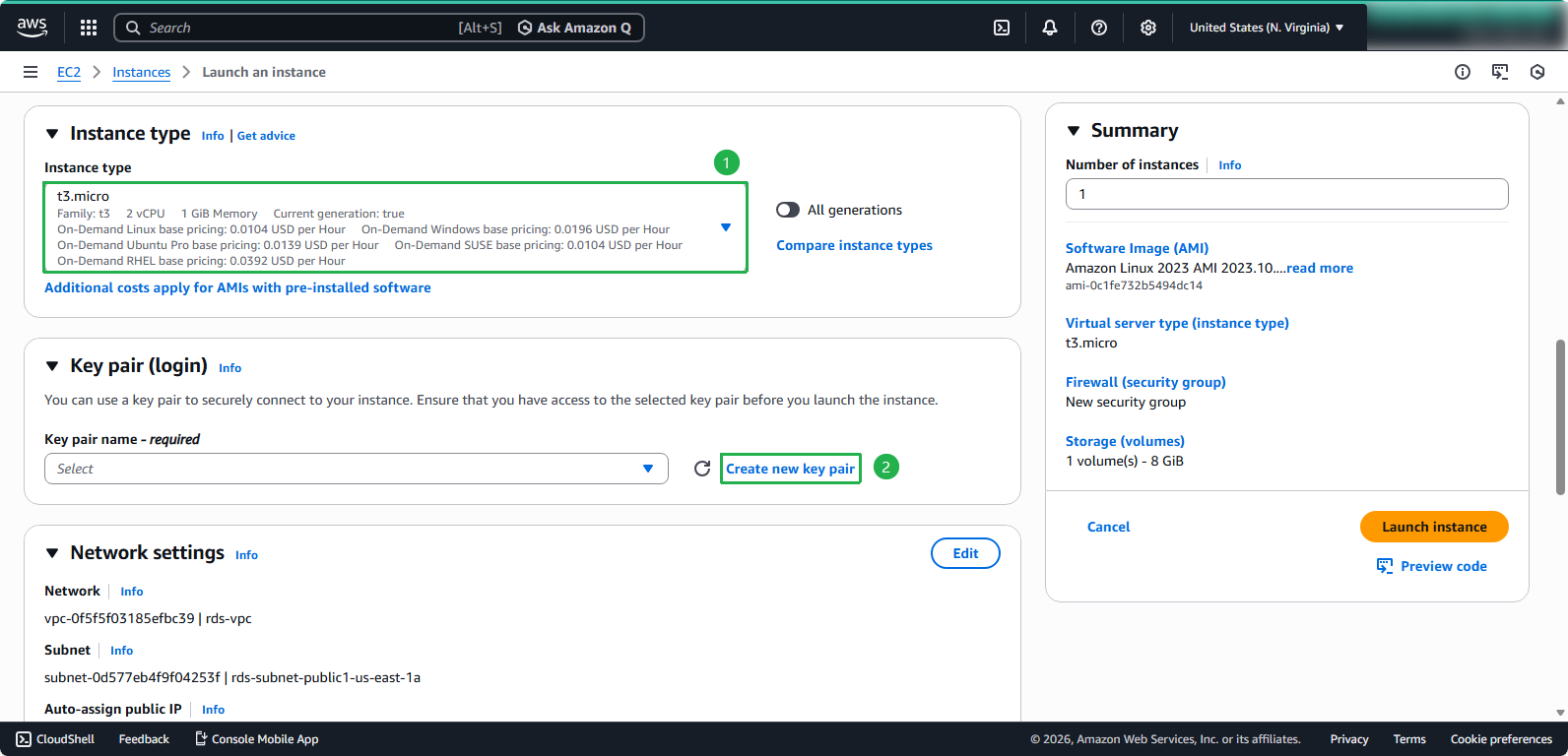
🔒 Lưu ý về bảo mật: Key pair (cặp khóa) là yếu tố thiết yếu để truy cập SSH an toàn vào Instance của bạn. Hãy lưu trữ khóa bí mật (private key) cẩn thận và không bao giờ chia sẻ nó.
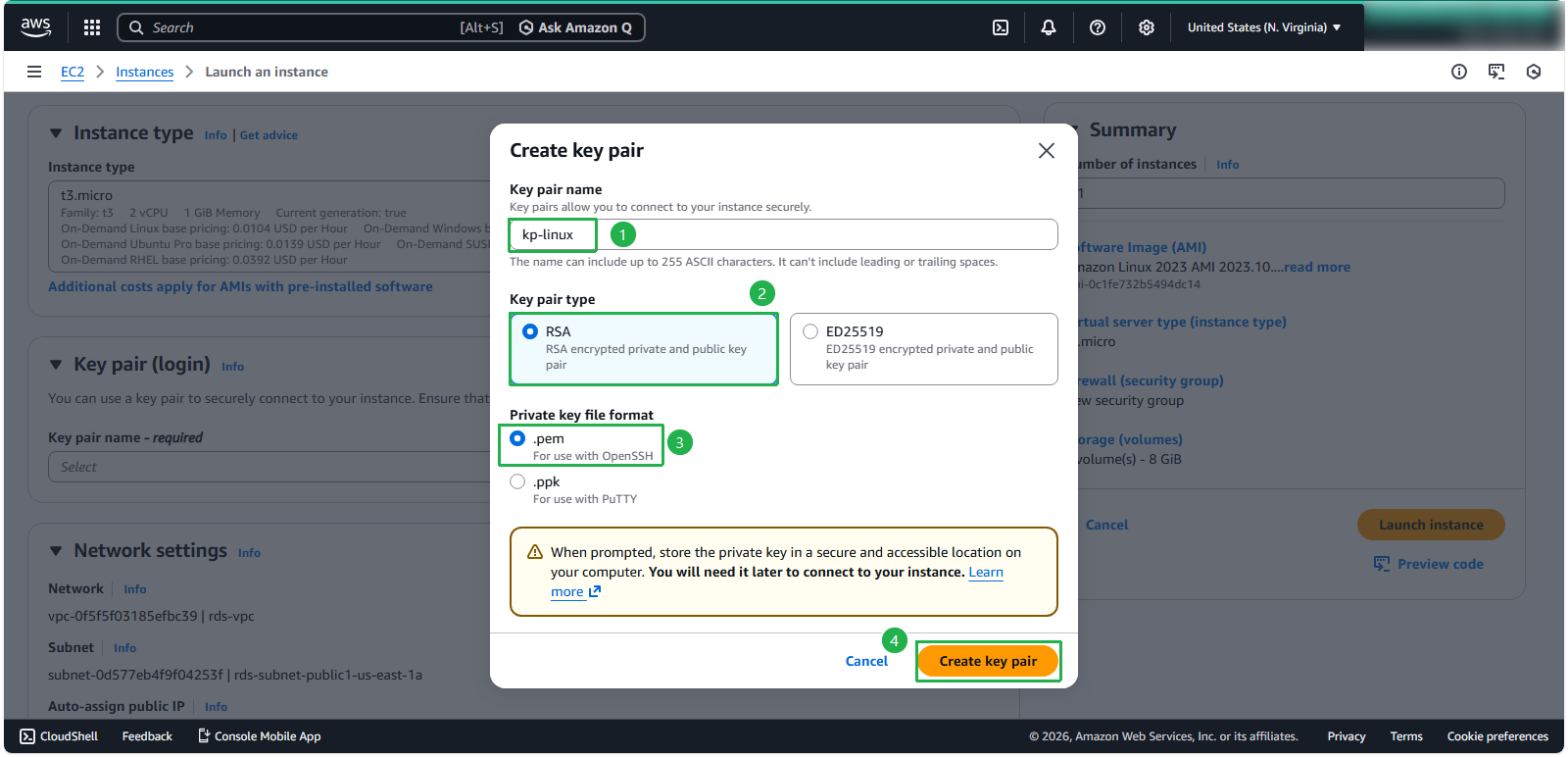
- Cấu hình Key pair:
- Name:
kp-linux - Key pair type: RSA
- Private key format: .pem
- Nhấn Create key pair.
ℹ️ Thông tin: Tệp kp-linux.pem sẽ được tự động tải về máy tính, bạn cần giữ tệp này cho các bước tiếp theo.
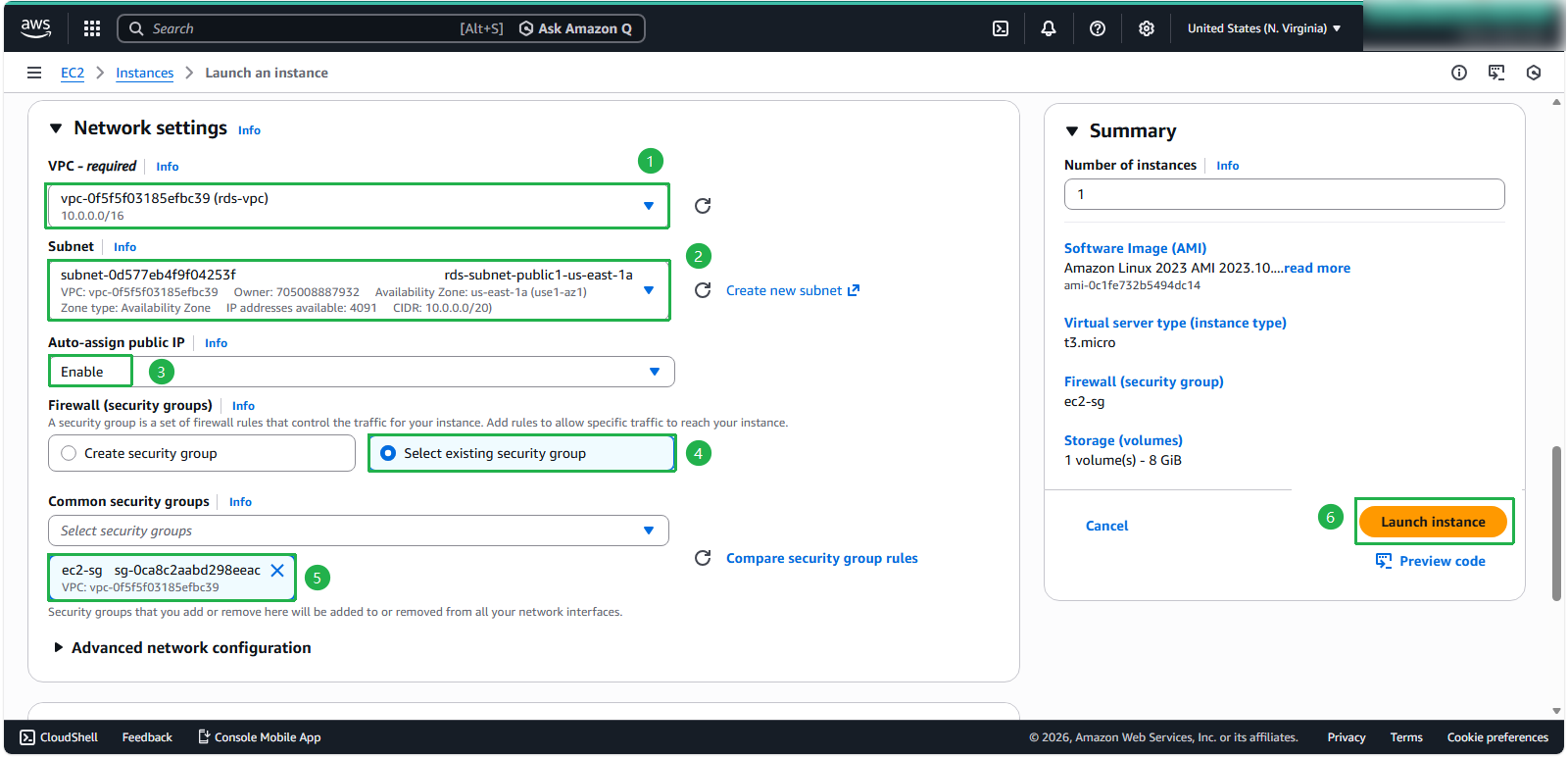
- Cấu hình Network settings:
- Nhấn nút Edit.
- VPC: Chọn VPC bạn đã tạo ở các bước trước.
- Subnet: Chọn một Public subnet.
- Đảm bảo mục Auto-assign public IP được đặt là Enable.
- Chọn Select existing security group.
- Chọn security group: ec2-sg.
- Nhấn Launch instance.
🔒 Lưu ý về bảo mật: Security Group hoạt động như một tường lửa ảo kiểm soát lưu lượng truy cập. Đảm bảo nhóm bảo mật của bạn chỉ cho phép SSH (cổng 22) từ địa chỉ IP của chính bạn.
💡 Mẹo chuyên nghiệp: Việc đặt Instance này trong một public subnet cho phép truy cập trực tiếp từ internet, điều này cần thiết cho việc thiết lập và cấu hình ban đầu.
- Xác nhận Instance của bạn đang được khởi tạo:
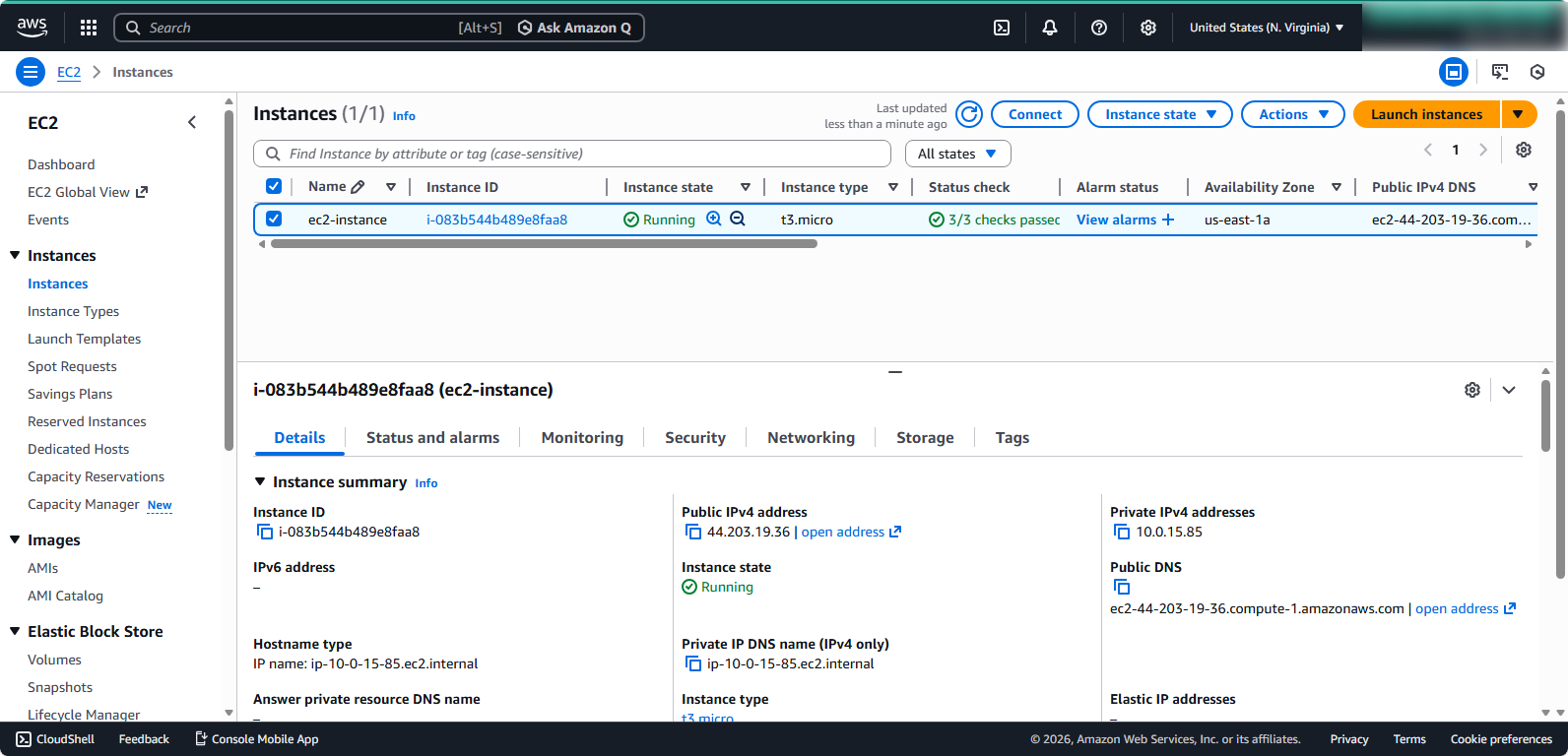
⚠️ Cảnh báo: Sau khi khởi chạy, Instance của bạn có thể mất vài phút để khởi tạo. Hãy đợi cho đến khi trạng thái Instance (Instance state) hiển thị là “running” và các bước kiểm tra trạng thái (Status checks) đã vượt qua trước khi tiếp tục.
Kết nối tới EC2 Instance thông qua SSH bằng MobaXterm
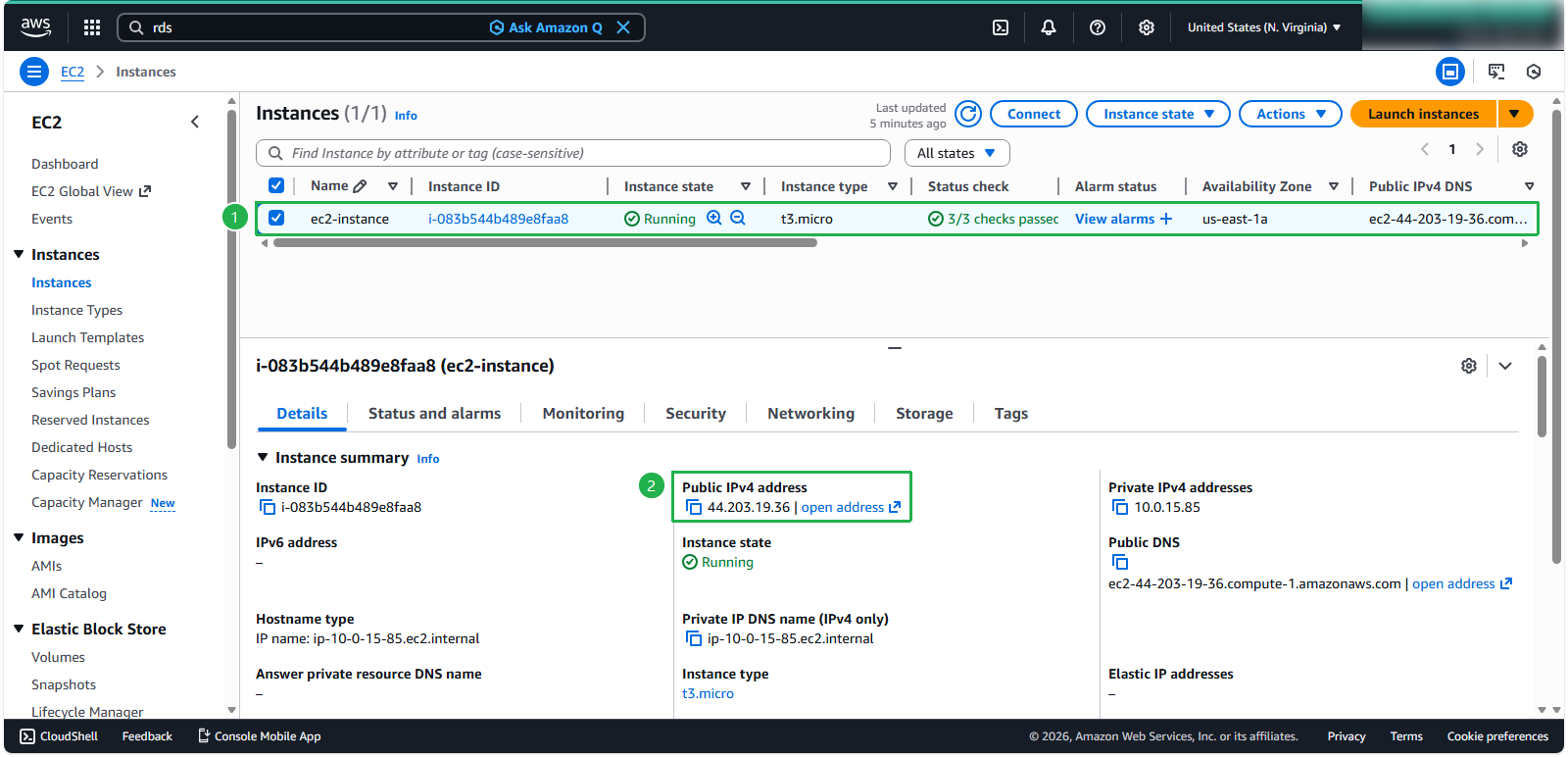
- Nhấp vào ec2-instance, sao chép địa chỉ Public IPv4 address.
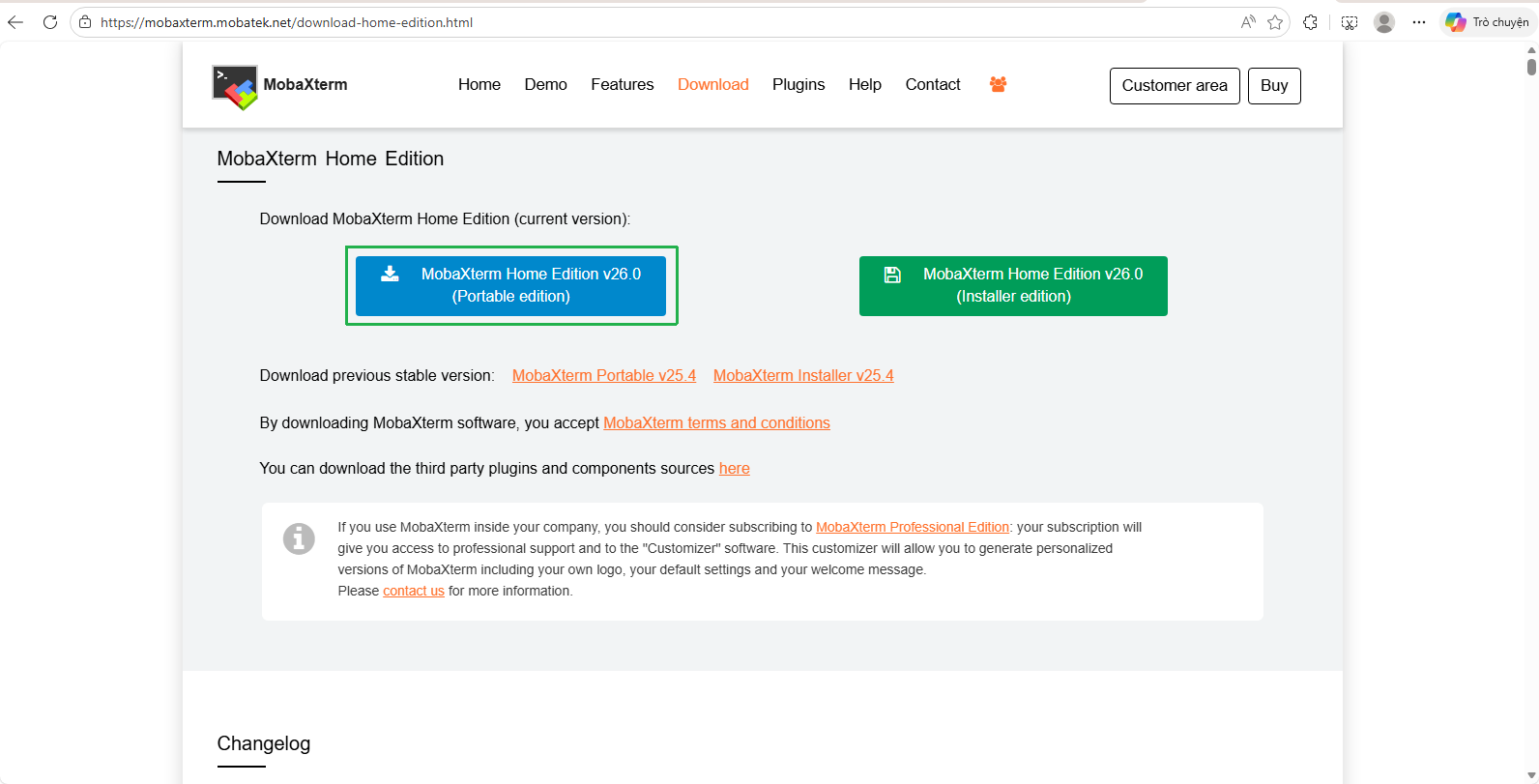
Tải xuống MobaXterm để kết nối tới Instance qua giao thức SSH trên cổng 22.
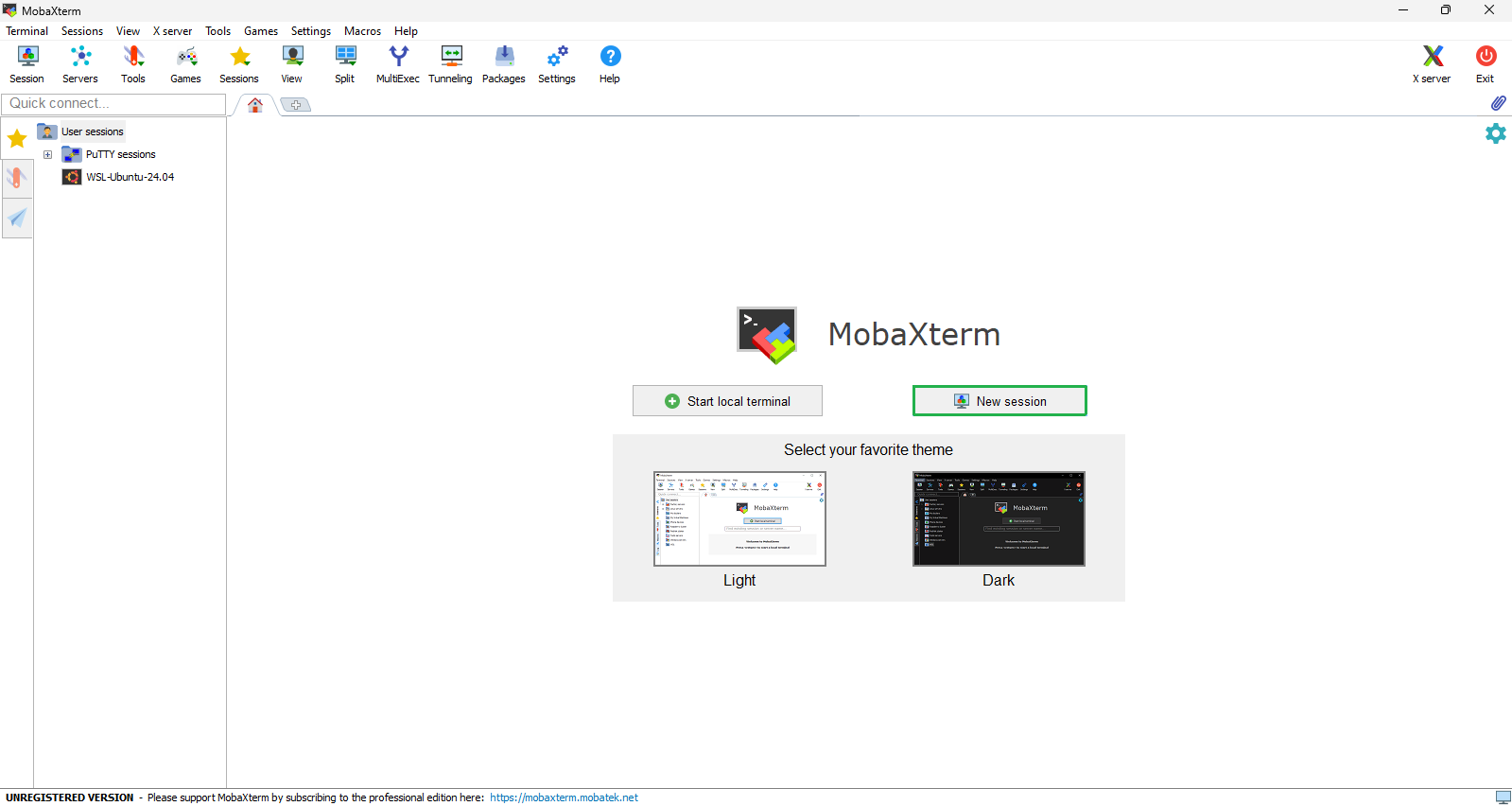
Tại giao diện MobaXterm:
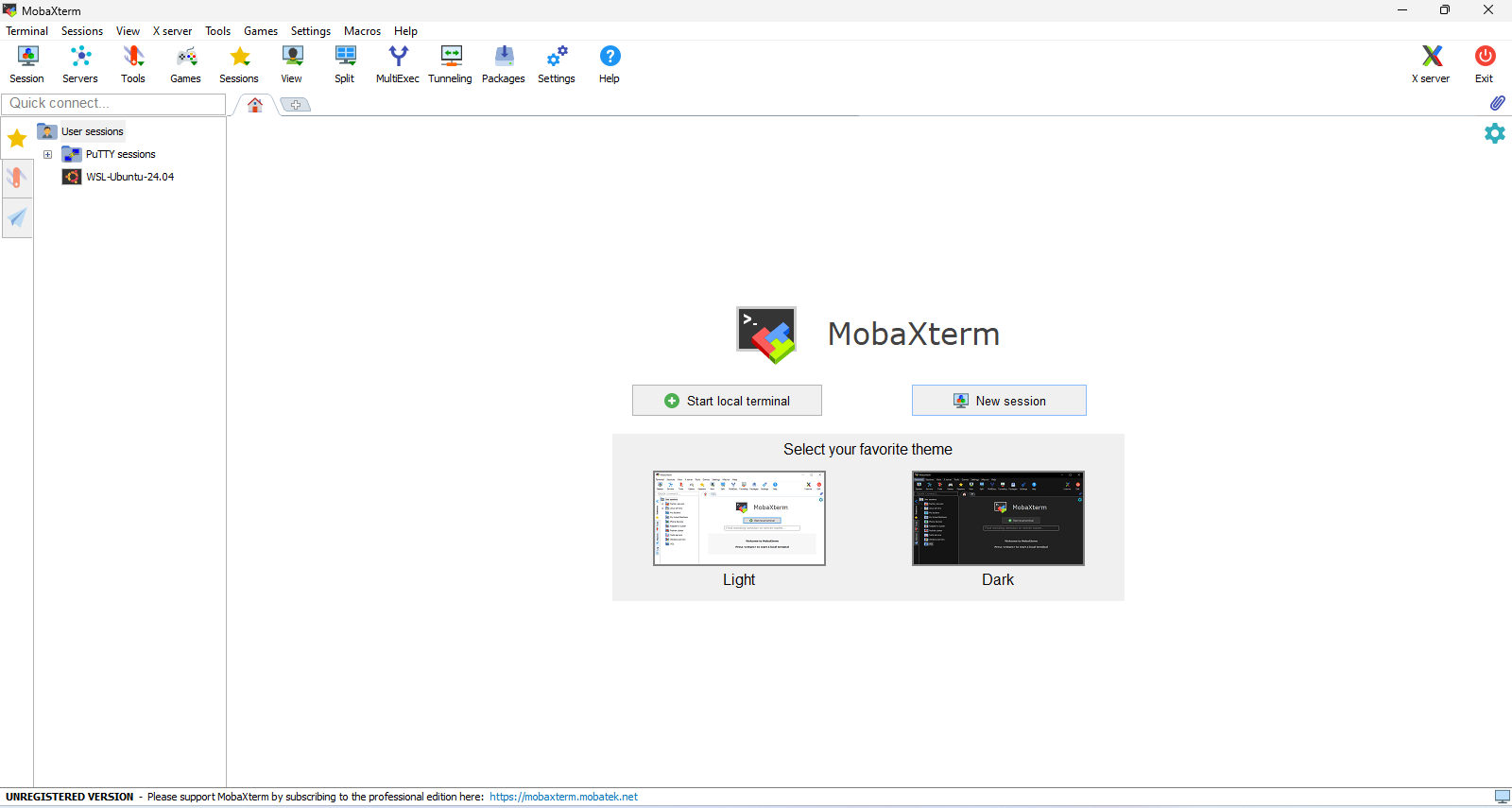
Chọn New Session.
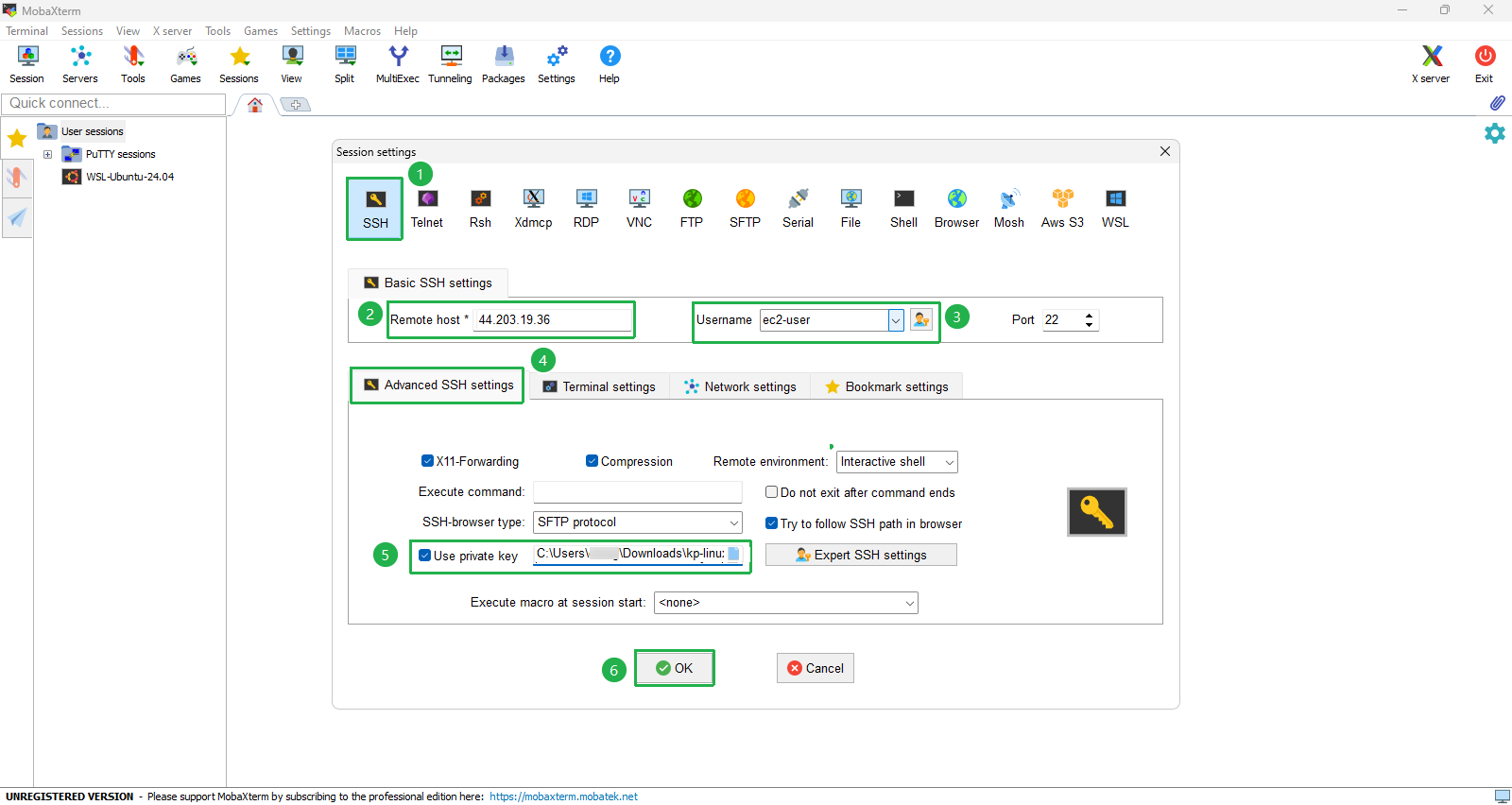
Tạo phiên kết nối mới trong MobaXterm với cấu hình sau:
- Chọn SSH.
- Mục Remote host: nhập địa chỉ Public IPv4 address đã sao chép từ Instance.
- Mục Specify username: nhập
ec2-user. - Đảm bảo cổng là 22.
- Chọn Advanced SSH settings.
- Tích chọn Use private key và tìm đến tệp keypair (.pem) của Instance đã tải về.
- Nhấn OK.
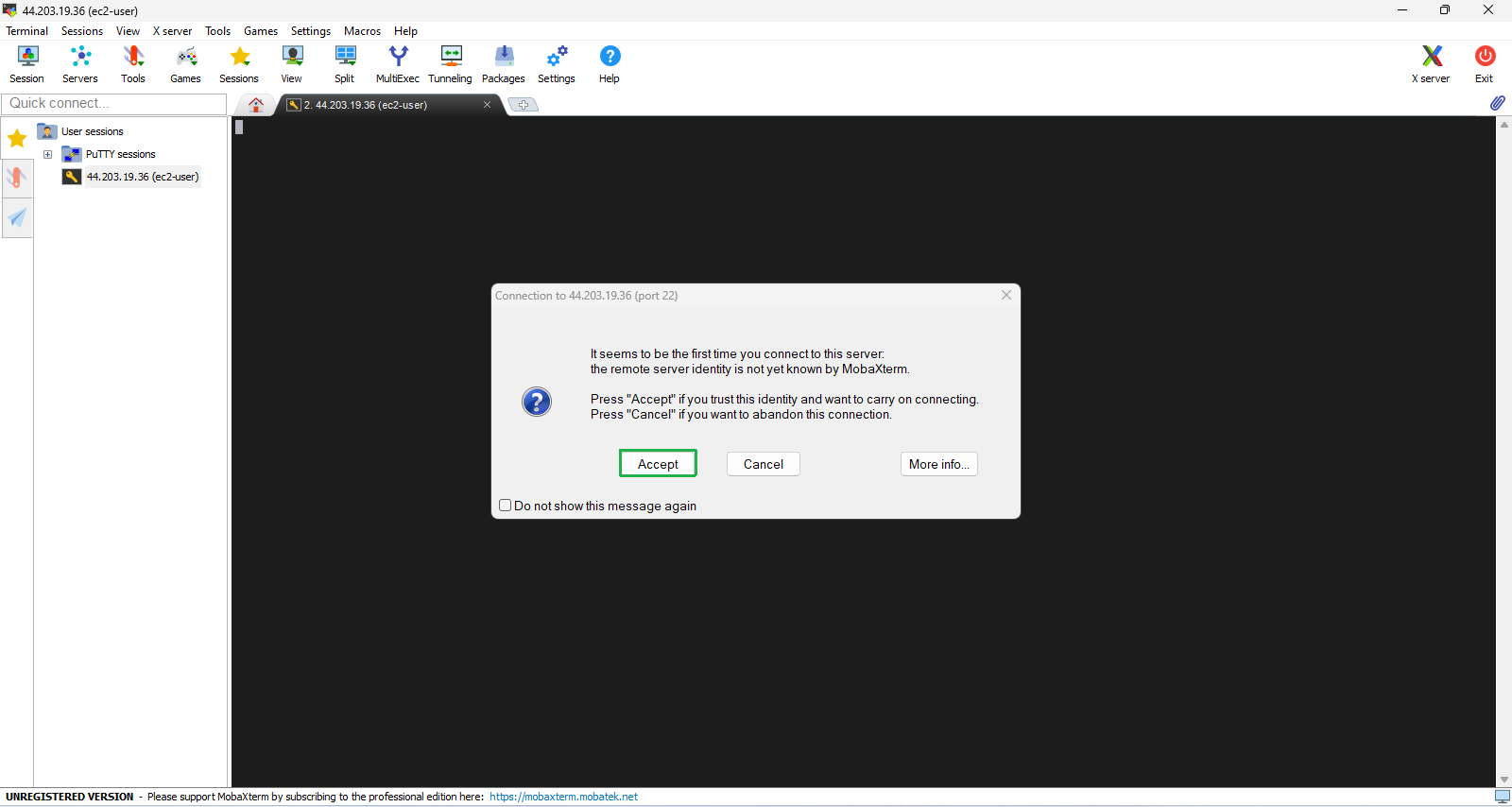
Một cảnh báo sẽ hiện ra. Chọn Accept để bắt đầu kết nối.
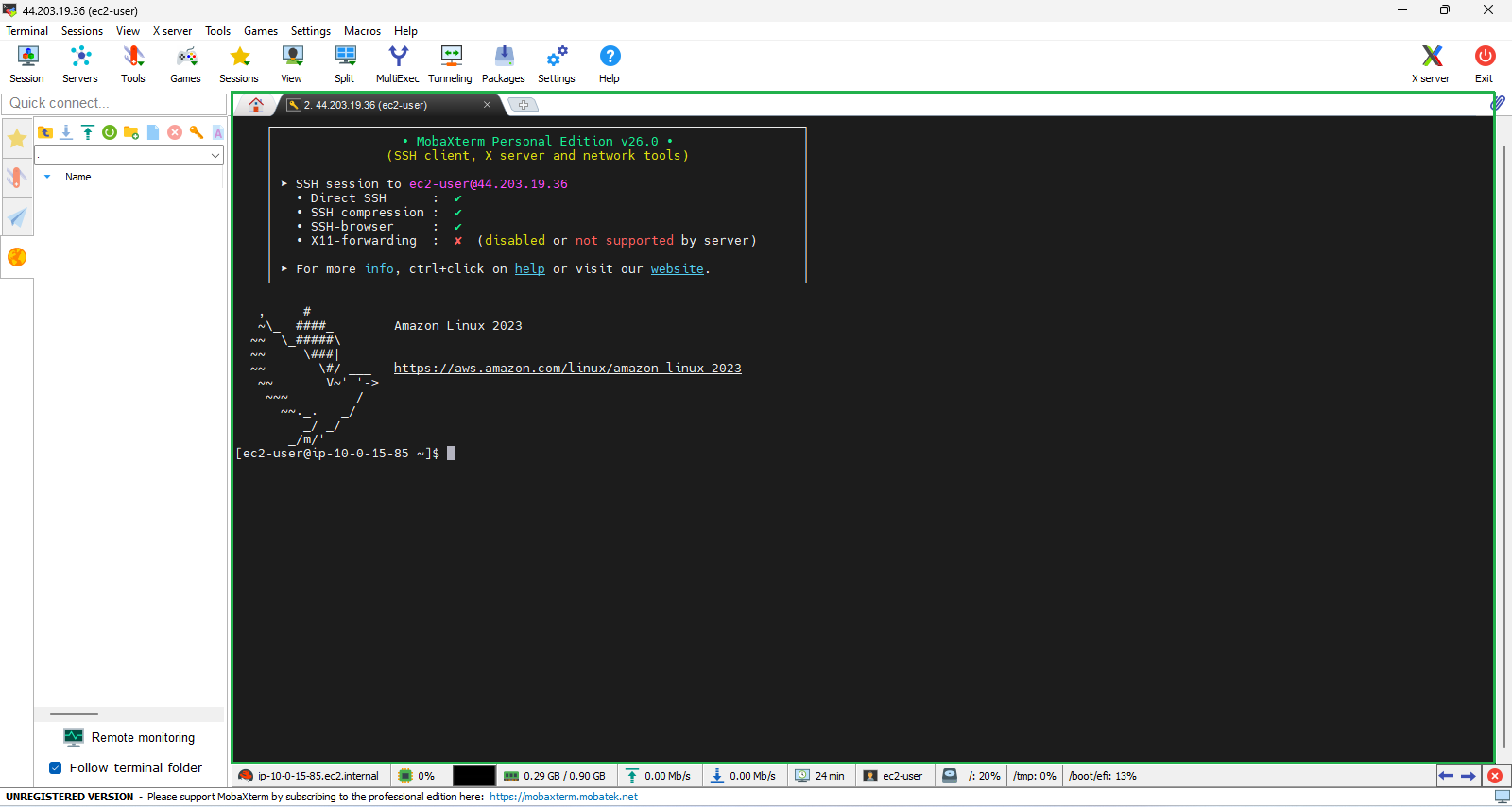
Bạn đã thực hiện SSH thành công vào ec2-instance.