Tạo RDS database instance
Tạo một DB Instance trên AWS
Để tạo một Database Instance trên AWS, bạn có thể sử dụng AWS Management Console với tùy chọn Easy create được bật hoặc tắt. Khi Easy create được bật, bạn chỉ cần chỉ định engine type cho DB, kích thước Instance và Instance ID. Các cài đặt khác sẽ sử dụng giá trị mặc định. Khi Easy create bị tắt, bạn cần cấu hình chi tiết hơn về tính sẵn sàng, bảo mật, sao lưu và bảo trì.
Lưu ý: Trong hướng dẫn dưới đây, chúng ta sẽ sử dụng tùy chọn Full configuration và lấy MySQL làm ví dụ.
Các bước để tạo một DB Instance:
Tại thanh tìm kiếm, tìm và chọn RDS để mở giao diện điều khiển Amazon RDS.
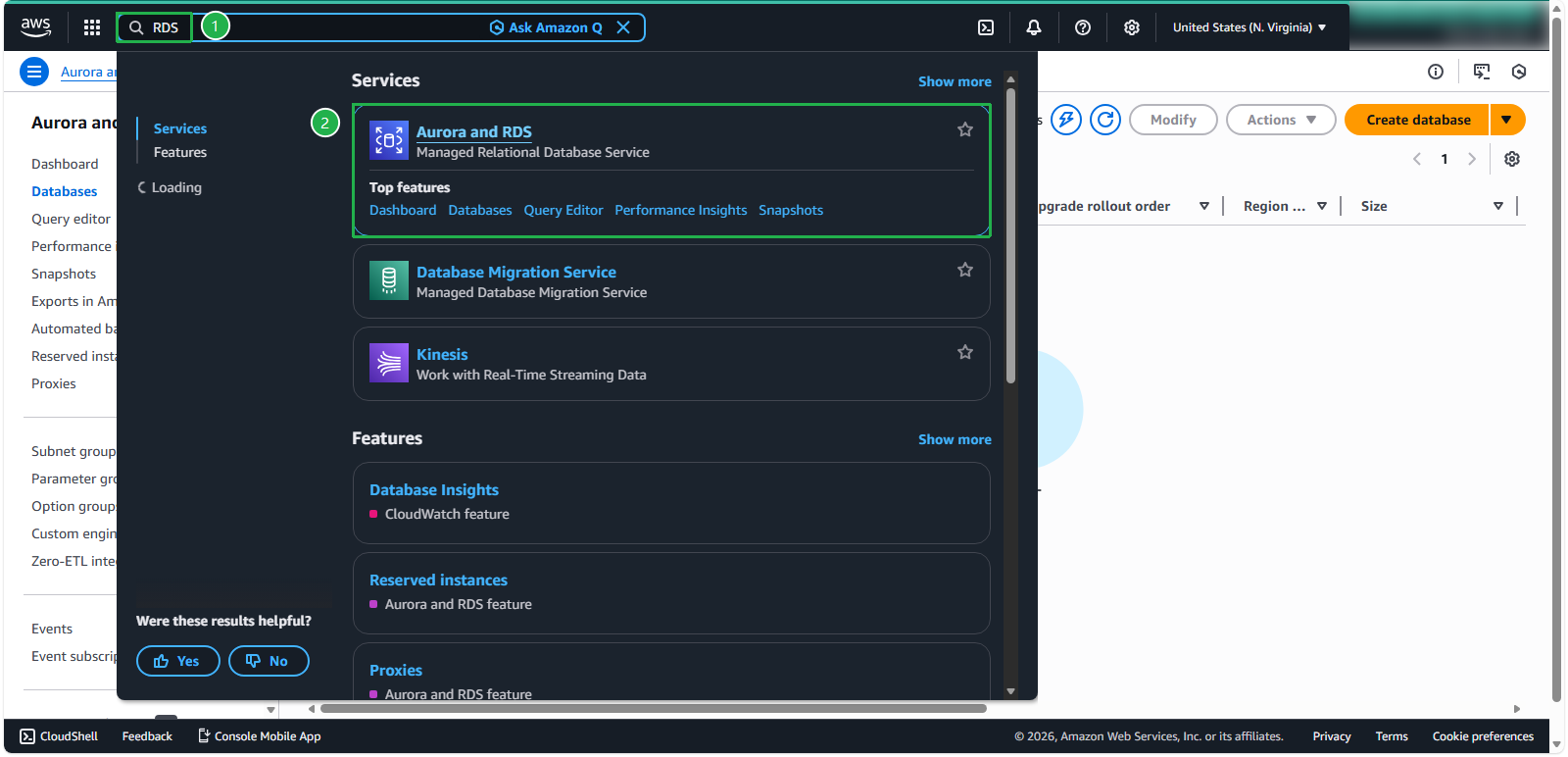
Ở góc trên cùng bên phải, hãy chọn đúng AWS Region nơi bạn muốn tạo DB Instance.
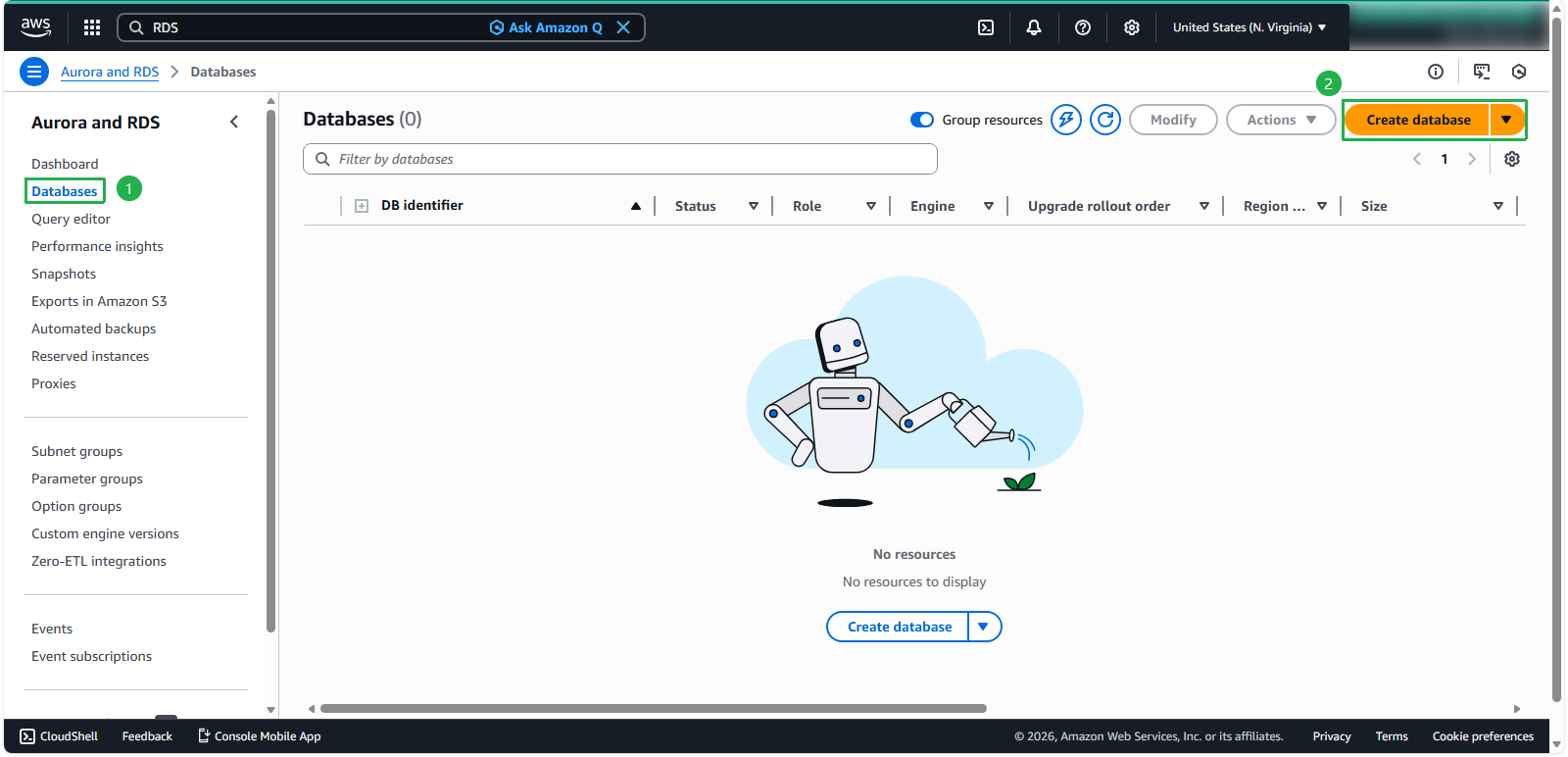
Trong khung điều hướng, chọn Databases sau đó nhấn Create database.
Cấu hình phương thức khởi tạo: Chọn Full configuration.
Tại mục Engine type, chọn MariaDB, Microsoft SQL Server, MySQL, Oracle, hoặc PostgreSQL. Trong ví dụ này, chúng ta chọn MySQL.
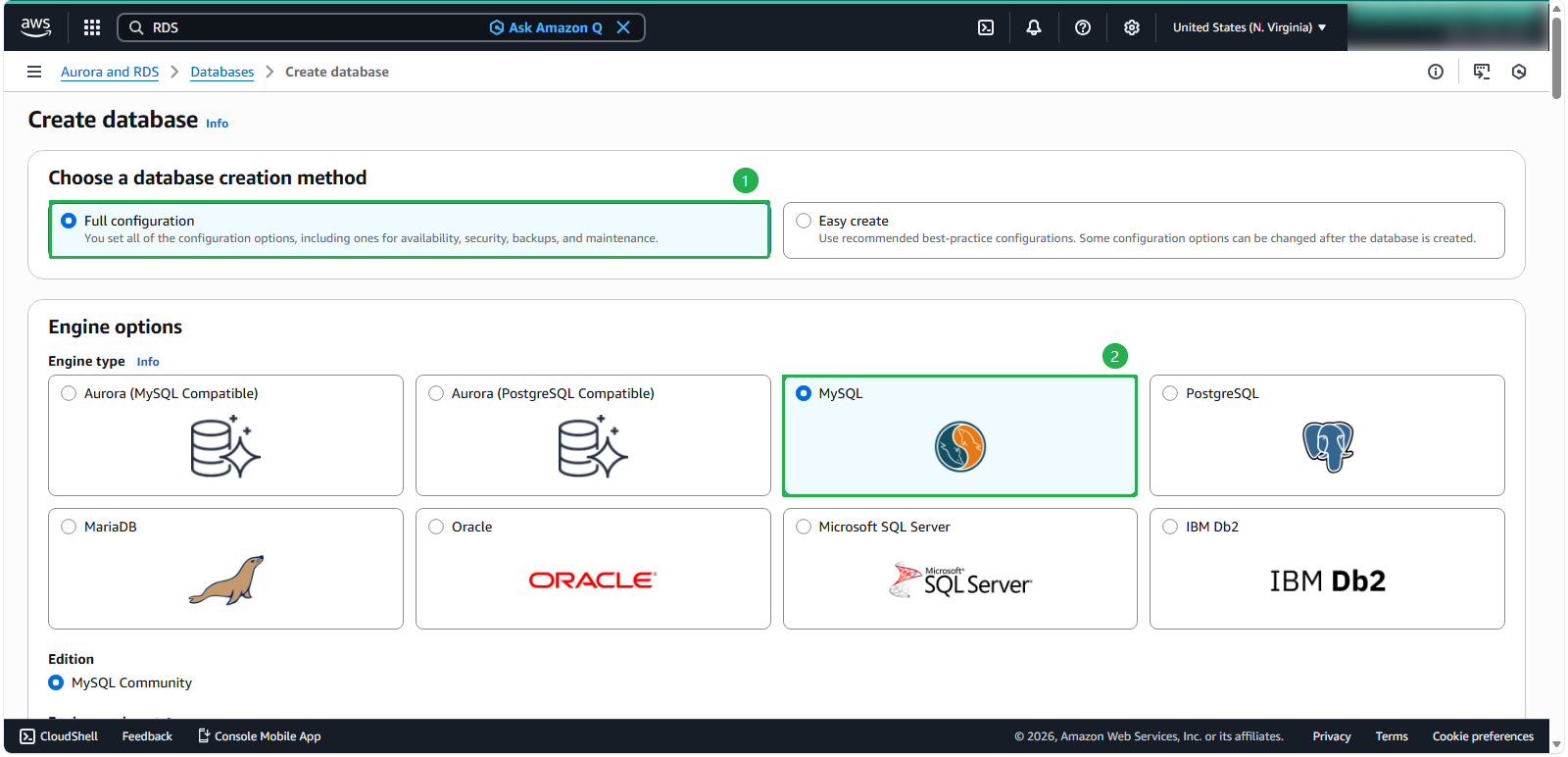
Cấu hình Deployment template:
- Chọn template Production .
- Chọn Multi-AZ DB instance deployment (2 instances) để đảm bảo tính sẵn sàng cao.
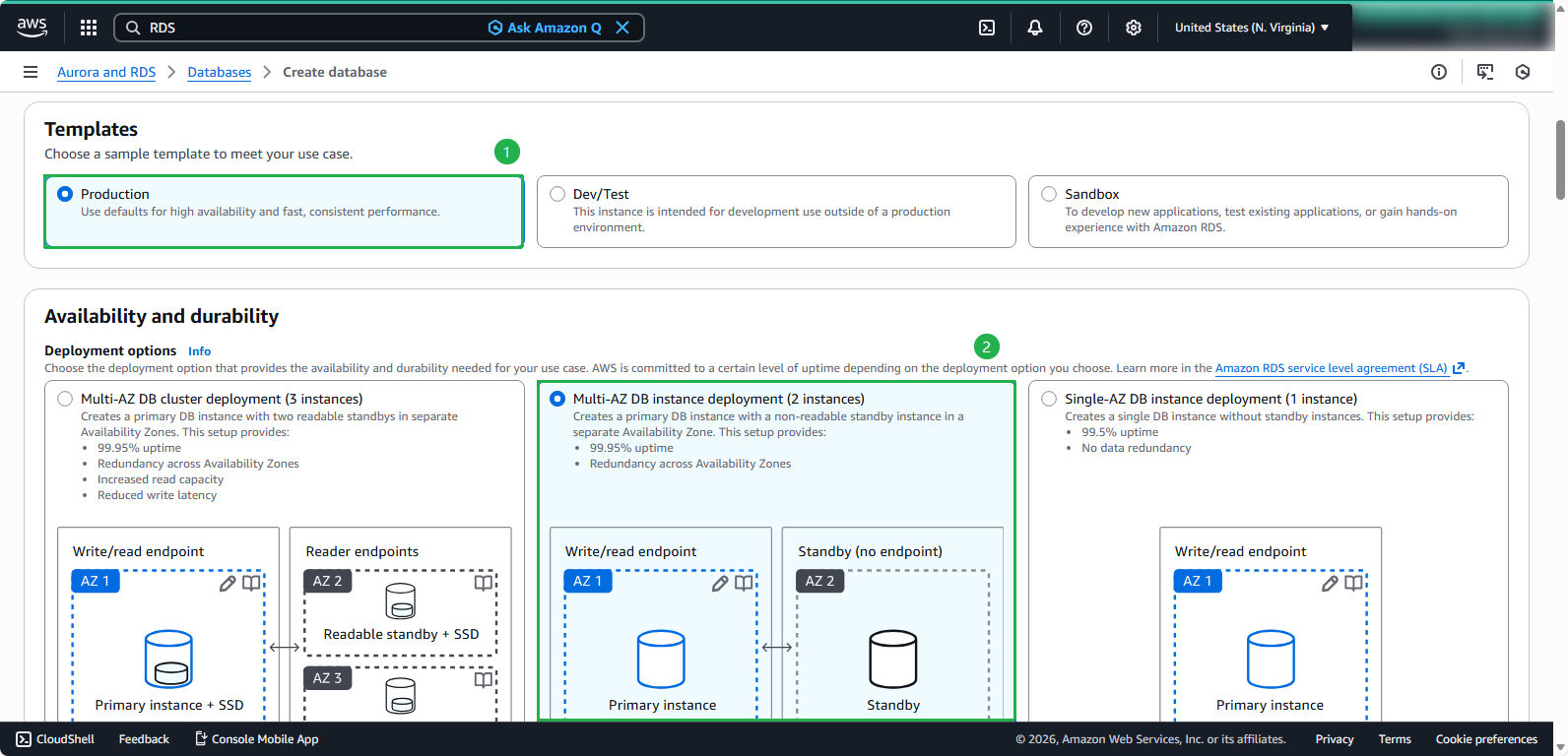
💡 Mẹo chuyên nghiệp: Tùy chọn này chủ yếu được dùng cho tính sẵn sàng cao (High Availability) và khắc phục thảm họa (Disaster Recovery). Nó sẽ khởi tạo một instance dự phòng (standby) ở một Availability Zone (AZ) khác. Dữ liệu ghi vào instance chính sẽ được sao chép đồng bộ sang instance dự phòng. Nếu Instance chính gặp sự cố, Amazon RDS sẽ tự động chuyển đổi (failover) sang Instance dự phòng, đảm bảo thời gian gián đoạn tối thiểu và không mất mát dữ liệu.
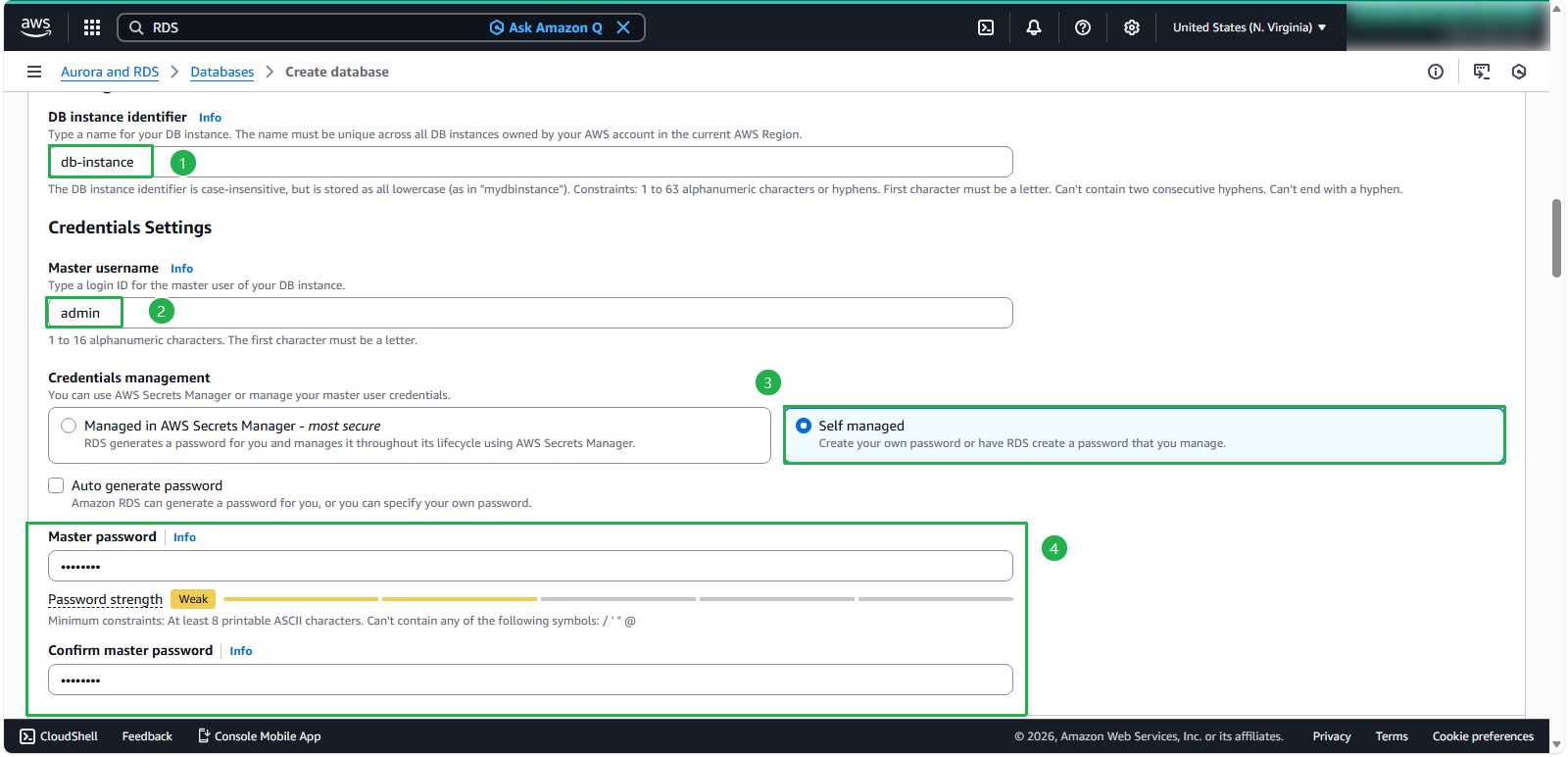
- Cấu hình chi tiết DB instance:
- DB instance identifier: nhập
db-instance. - Master username: nhập
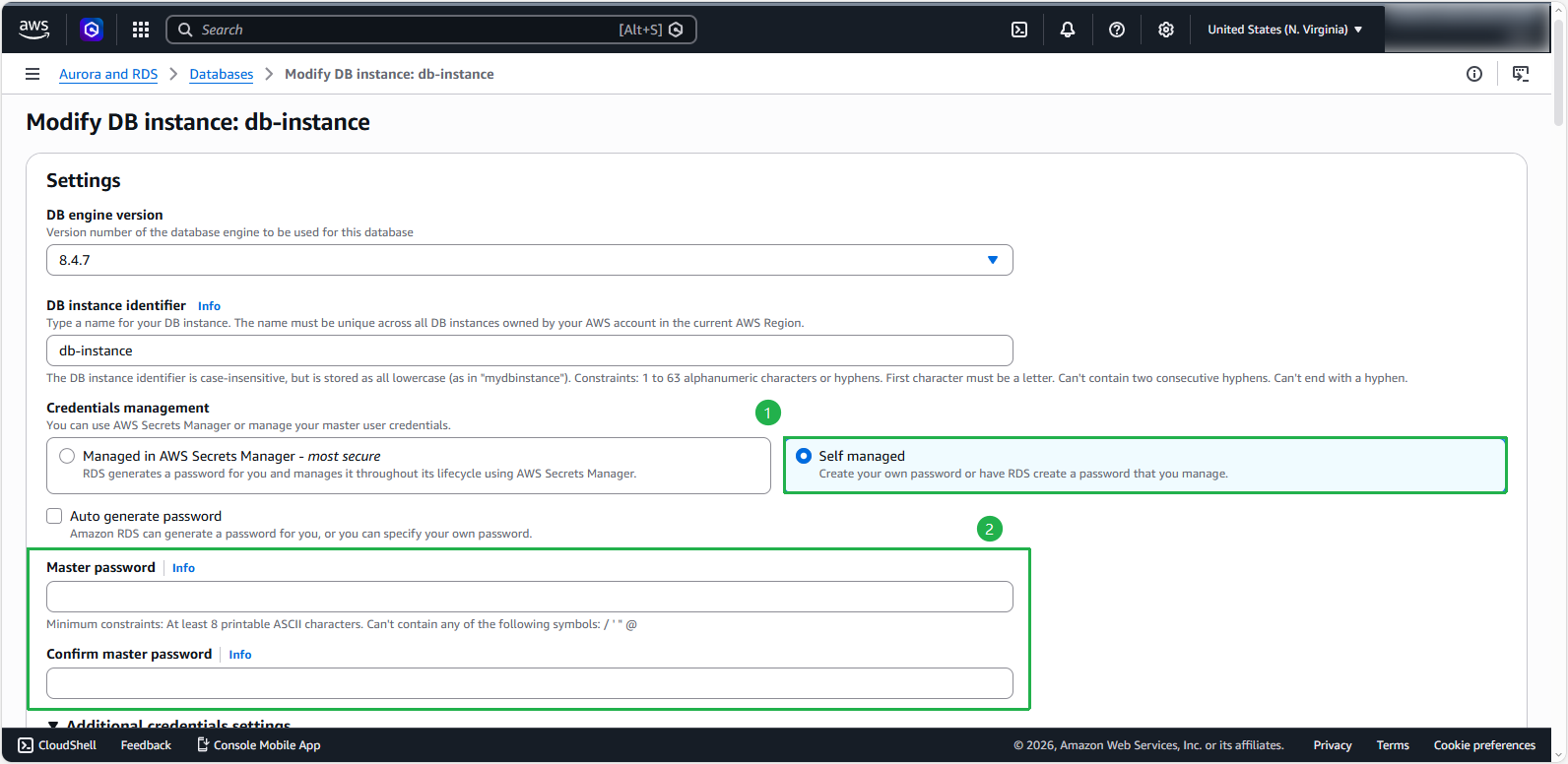
admin. - Chọn Self managed cho phần quản lý thông tin xác thực.
- Master password: nhập một mật khẩu mạnh cho bài lab này
Aa12345# - Xác nhận lại mật khẩu.
- DB instance identifier: nhập
ℹ️ Quan trọng: Bạn không thể xem lại mật khẩu master sau khi tạo. Nếu không lưu lại, bạn có thể phải thay đổi nó sau này thông qua tính năng Modify.
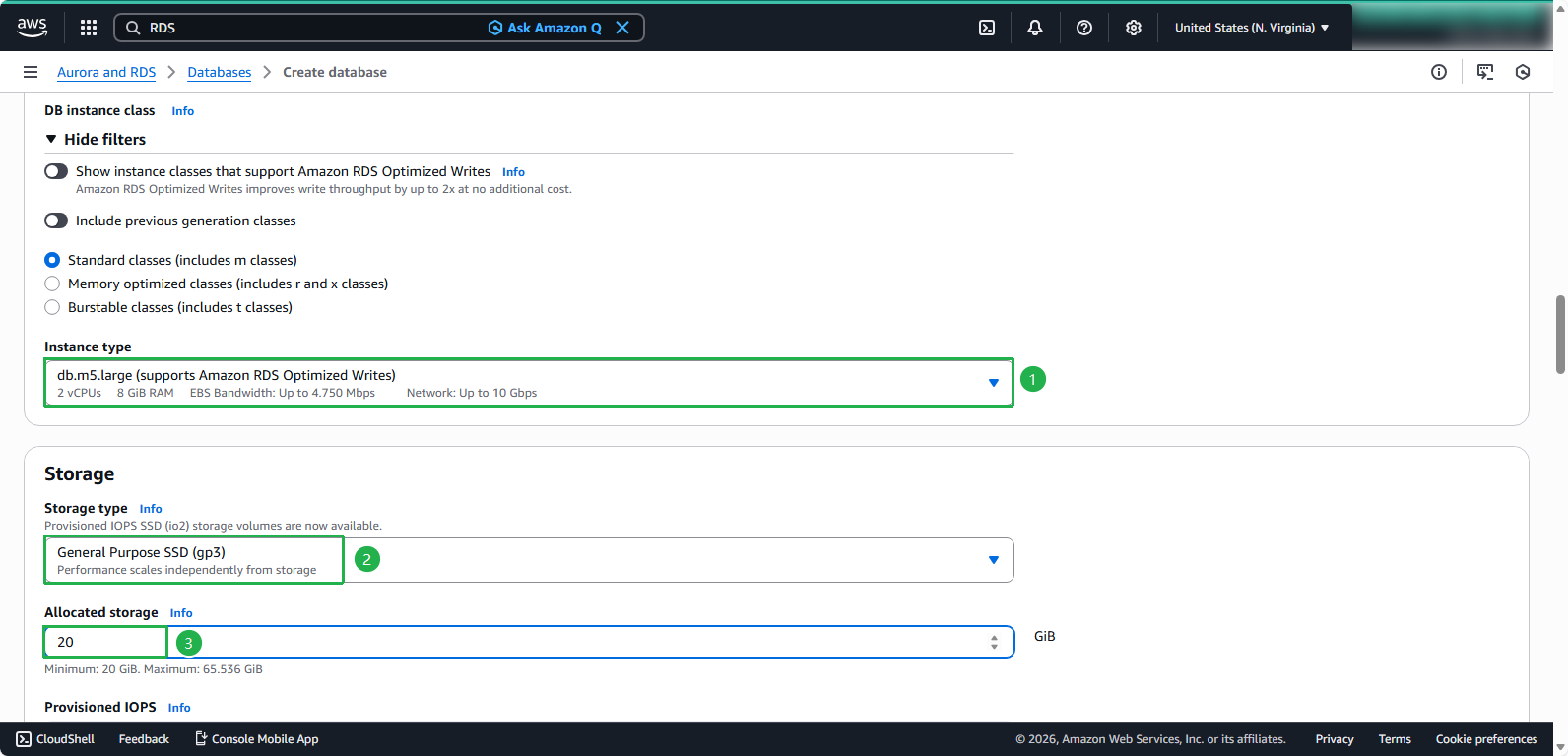
Cấu hình Instance specifications:
- Chọn instance class là db.m5.large.
- Chọn storage type là General Purpose SSD (gp3).
- Allocated storage là 20 GiB.
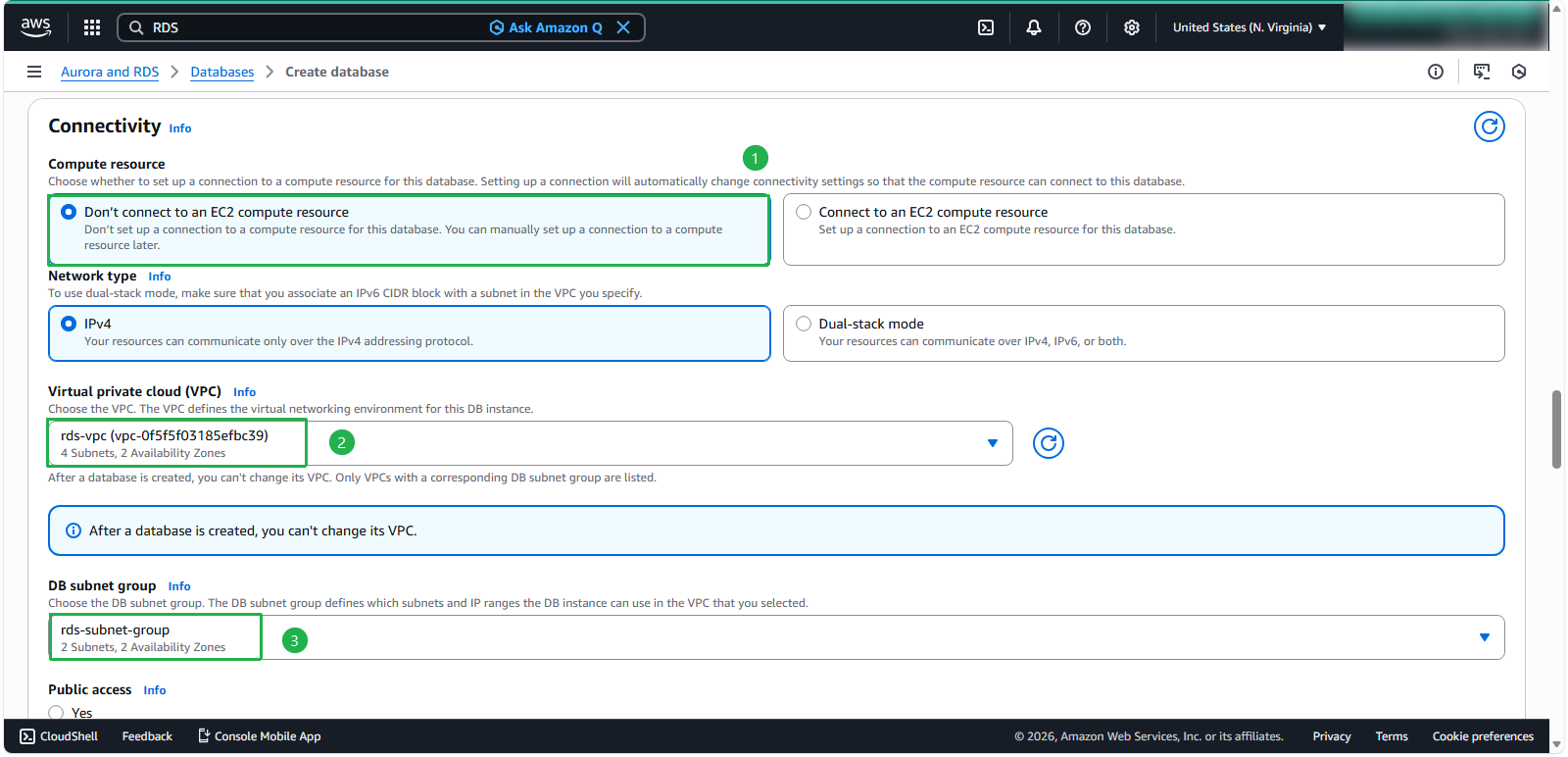
Cấu hình Connectivity:
- Chọn Don’t connect to an EC2 compute resource.
- Tại mục VPC, chọn VPC bạn đã tạo.
- Tại mục Subnet group, chọn subnet group đã tạo trước đó.
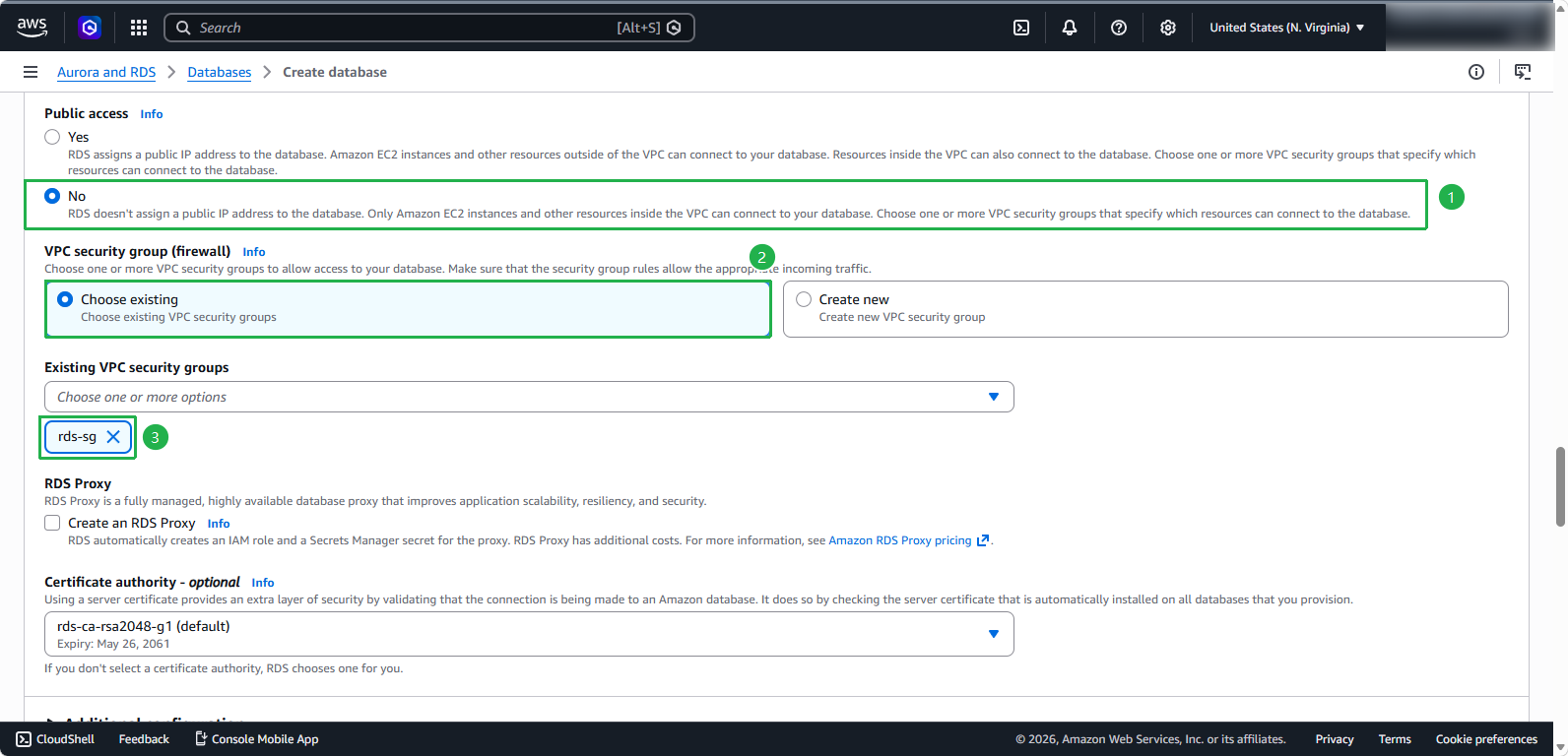
Cấu hình bảo mật:
- Tại mục Public access, chọn No.
- Tại mục VPC security group, chọn Choose existing.
- Tại mục Security Group, chọn rds-sg.
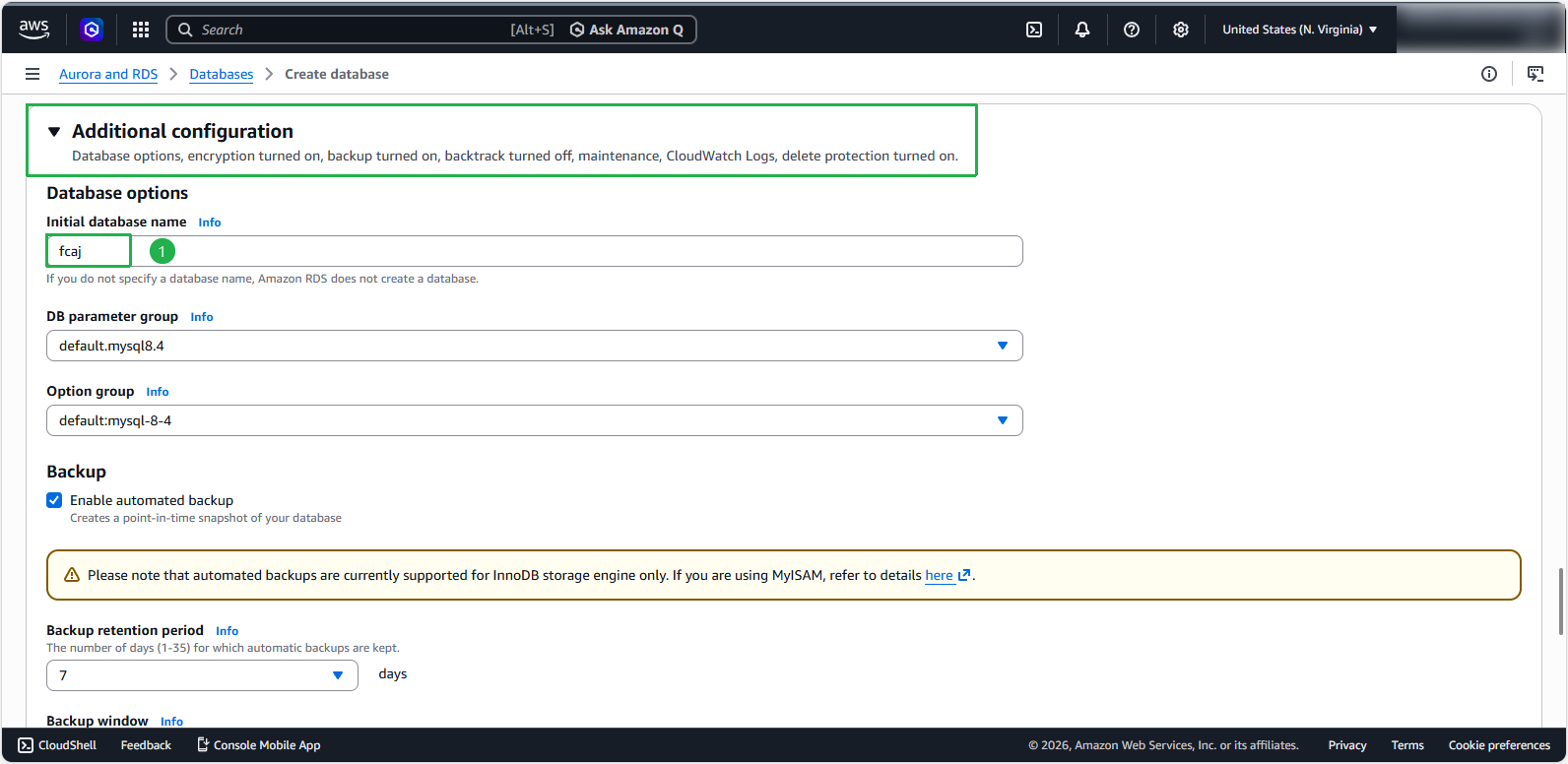
Cuộn xuống phần Additional configuration. Thiết lập cài đặt cơ sở dữ liệu:
- Đặt tên cho Initial database name là
fcaj. - Giữ nguyên các cài đặt khác ở giá trị mặc định.
- Đặt tên cho Initial database name là
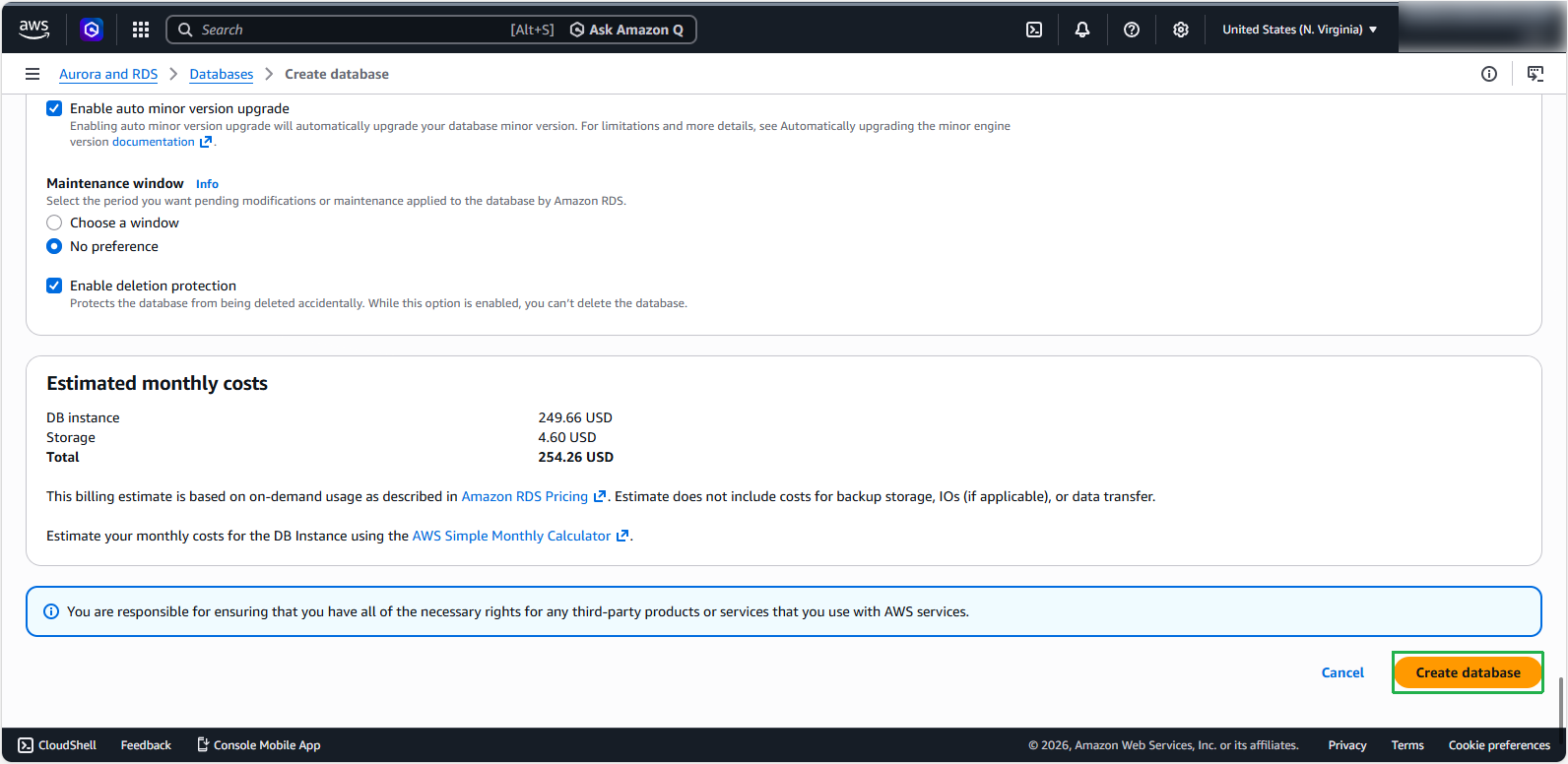
Hoàn tất việc tạo cơ sở dữ liệu bằng cách nhấn Create database.
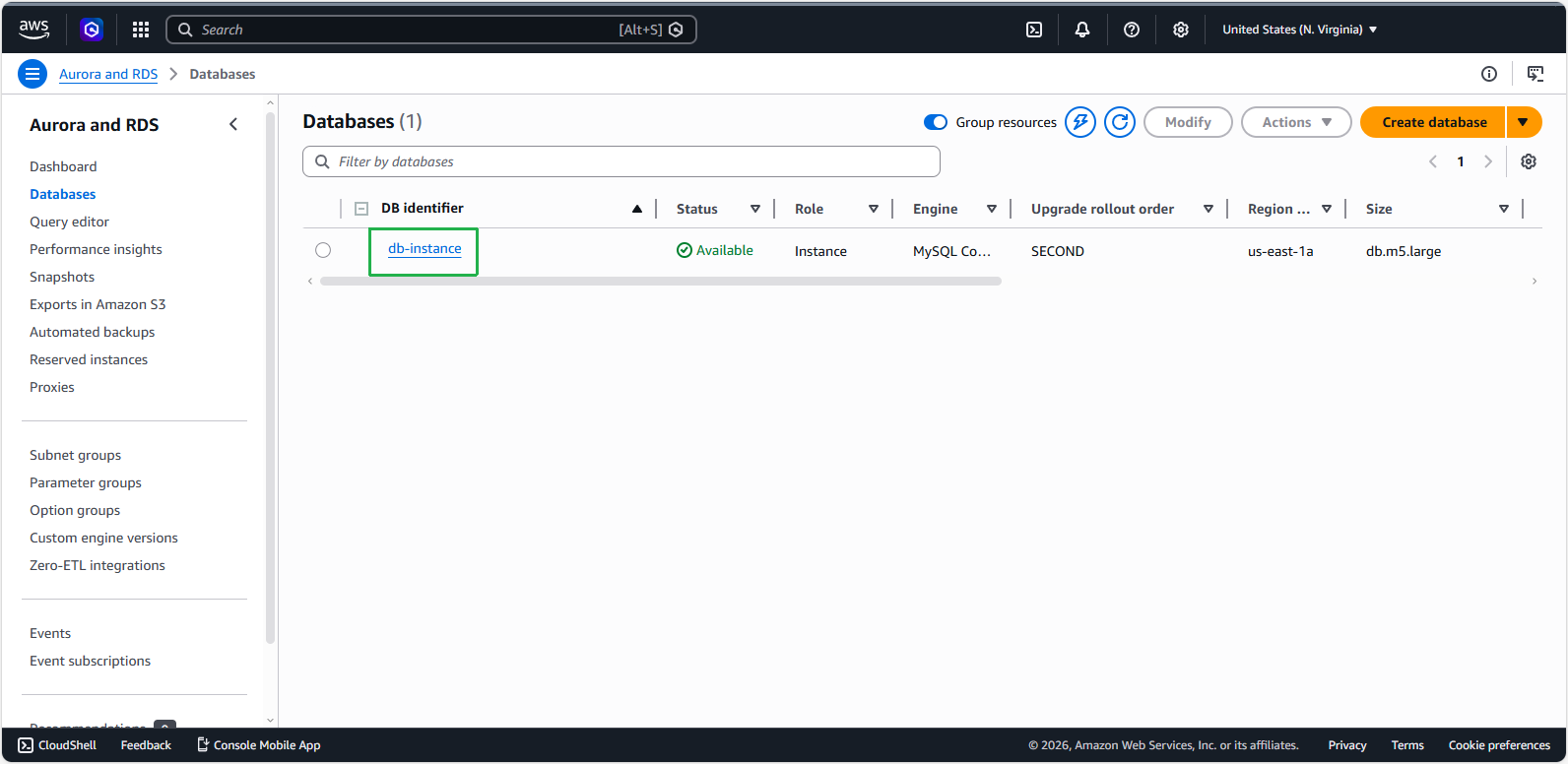
Xác nhận việc tạo cơ sở dữ liệu thành công:
Kiểm tra thông tin RDS:
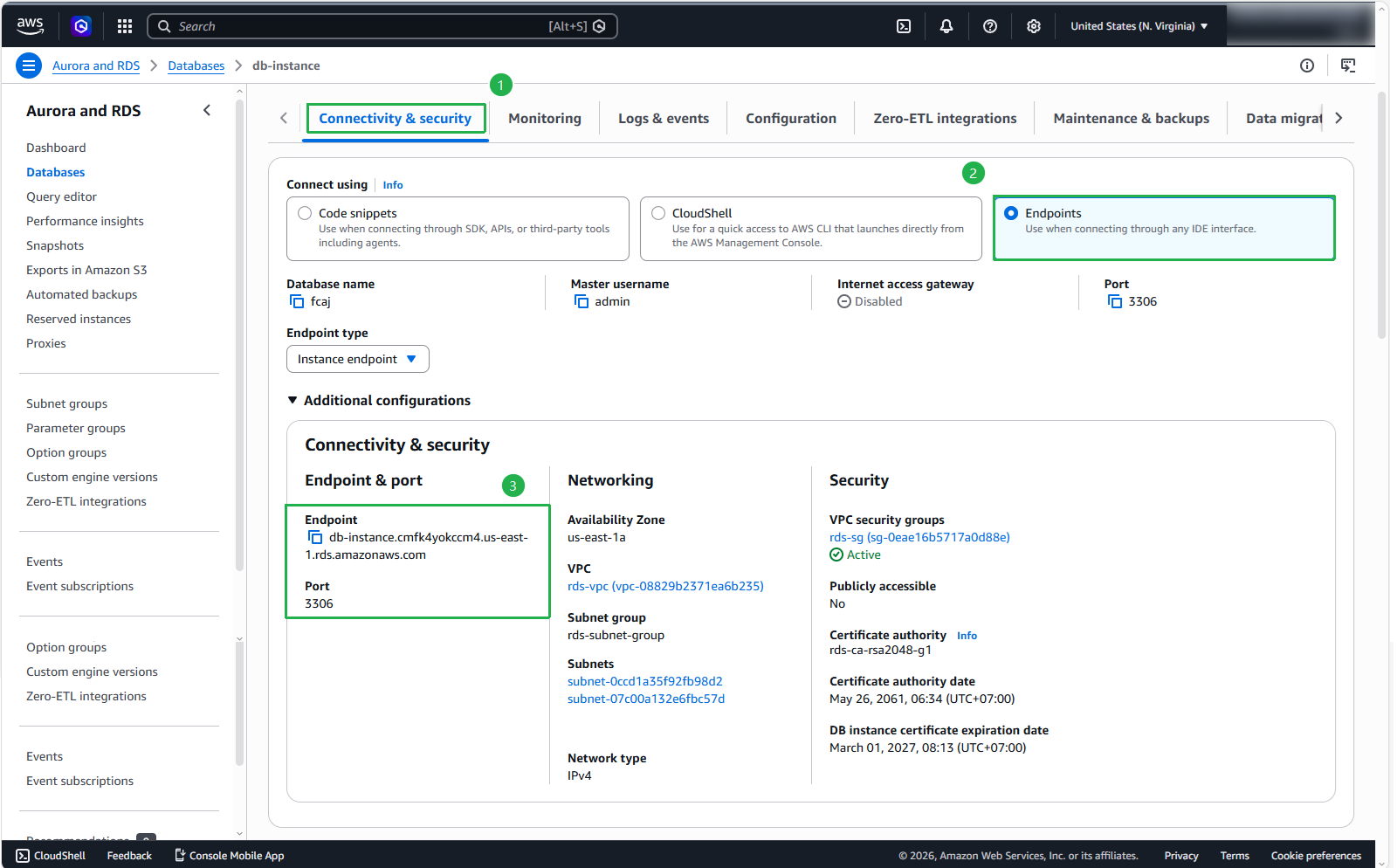
- Trong trang Connectivity & security của RDS.
- Tại mục Connect using, chọn Endpoints.
- Bạn sẽ tìm thấy các thông tin như Endpoint và Port. Endpoint là URL hoặc địa chỉ IP bạn sử dụng để kết nối tới cơ sở dữ liệu RDS.
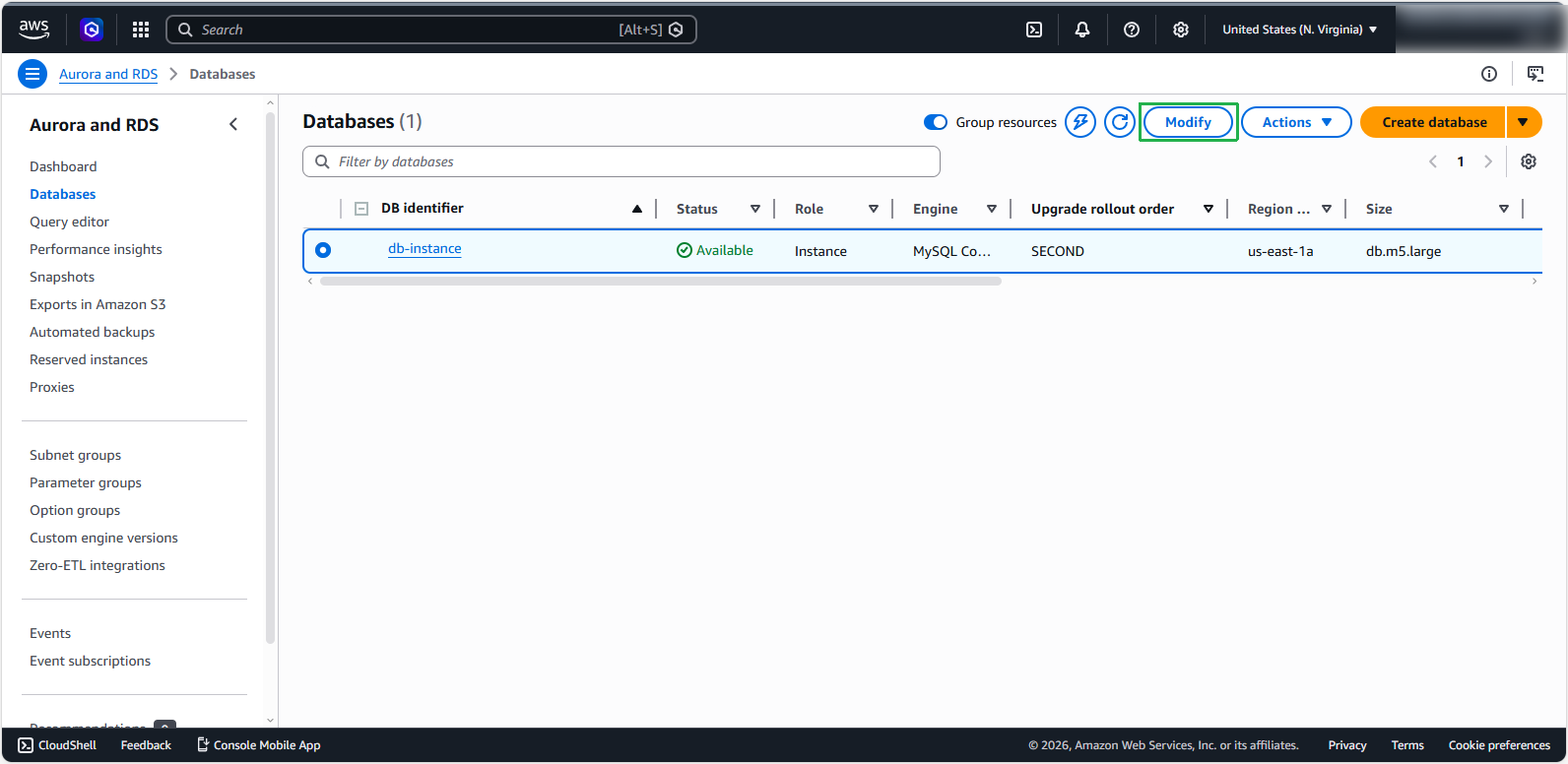
Để chỉnh sửa tên người dùng hoặc mật khẩu, chọn nút Modify.
Tại đây bạn có thể cập nhật lại mật khẩu master nếu lỡ quên.
Xem Logs và Sự kiện trên AWS RDS
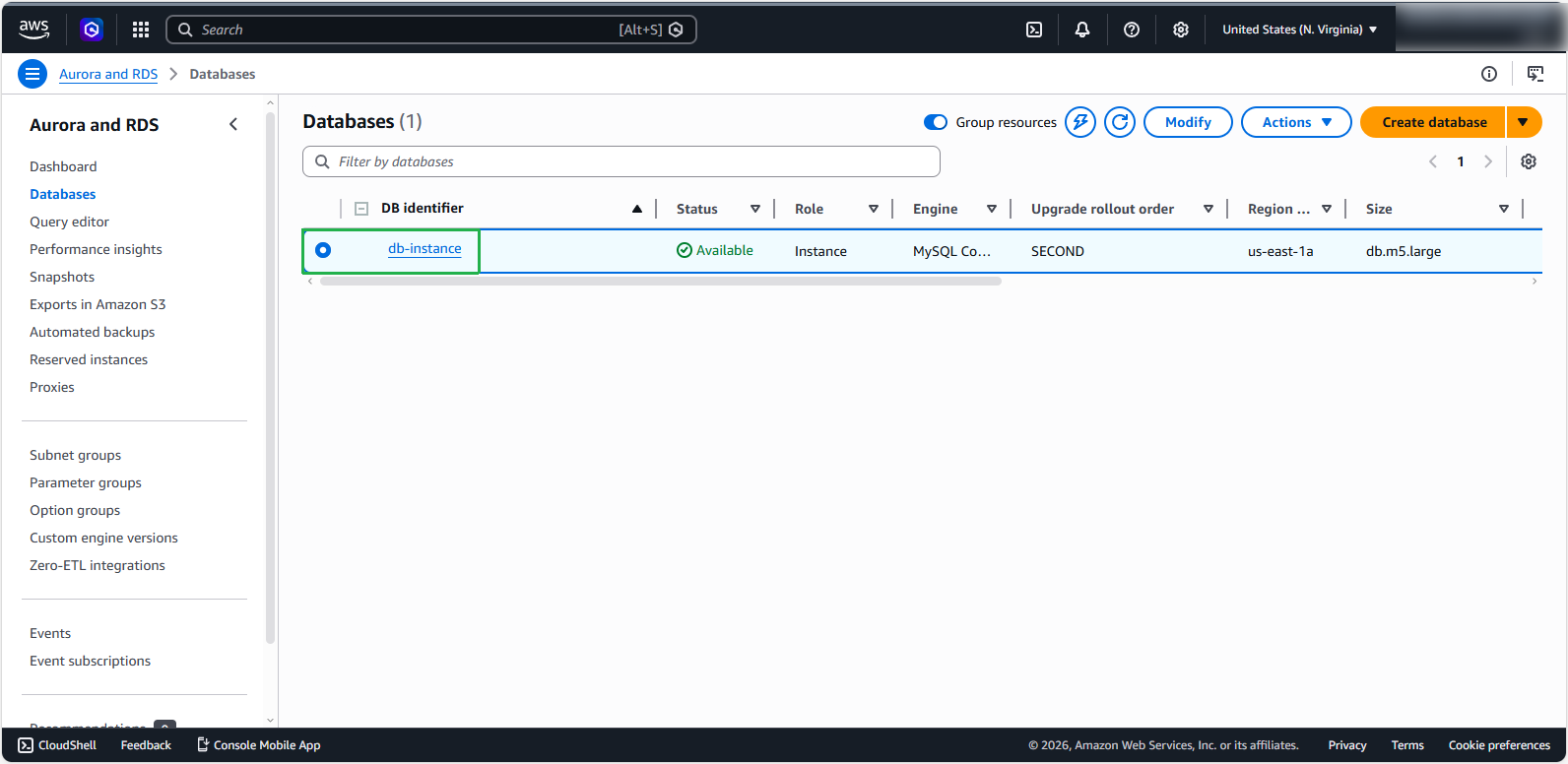
Chọn RDS instance mà bạn muốn xem Logs và Events.
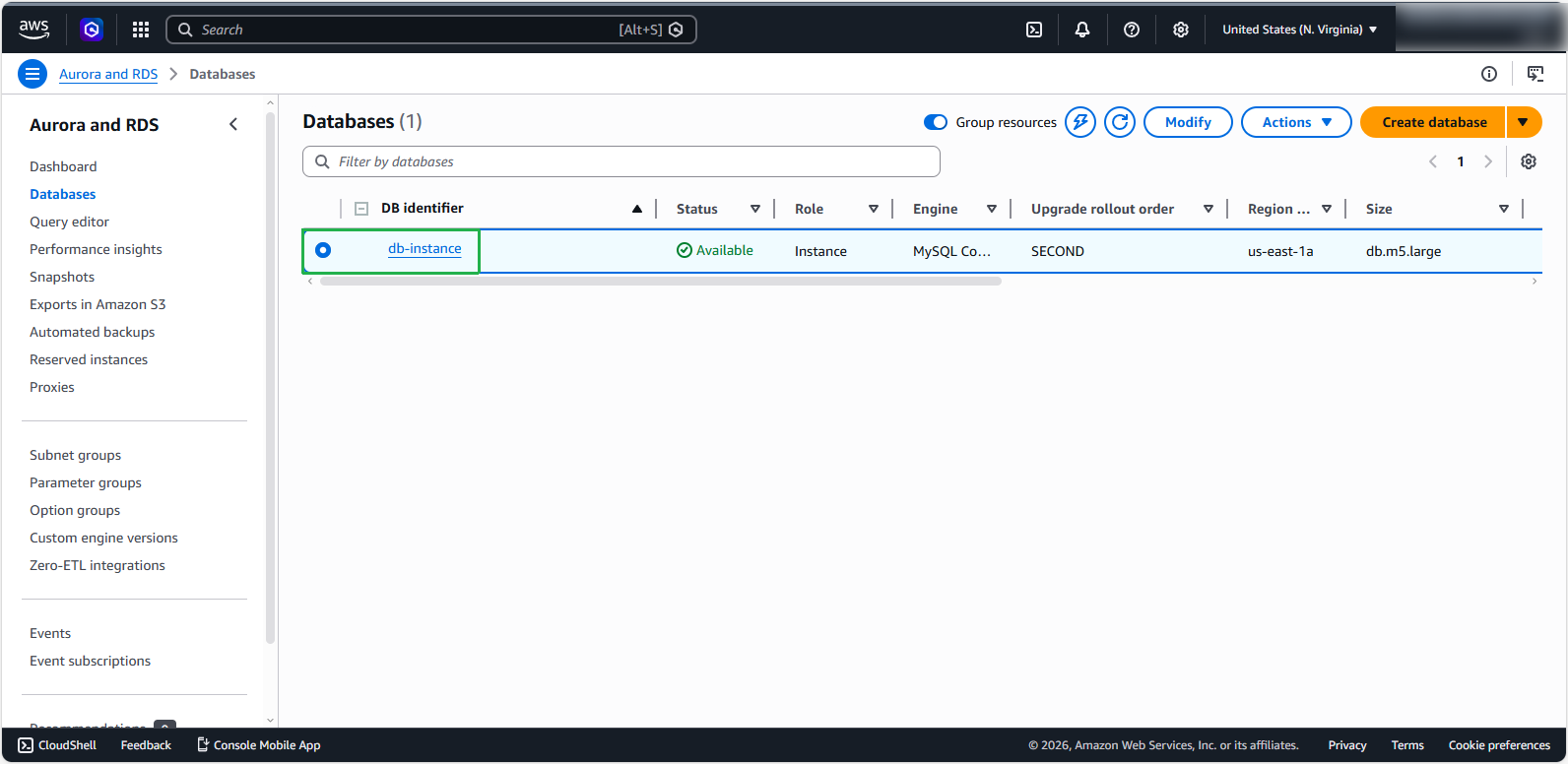
Trong trang chi tiết Instance, bạn sẽ thấy các tab sau:
- DB instance details: Hiển thị thông tin cơ bản.
- Configuration: Xem và sửa đổi cấu hình.
- Log & events: Nơi xem nhật ký và các sự kiện hệ thống.
Nhấp vào tab Log & events.
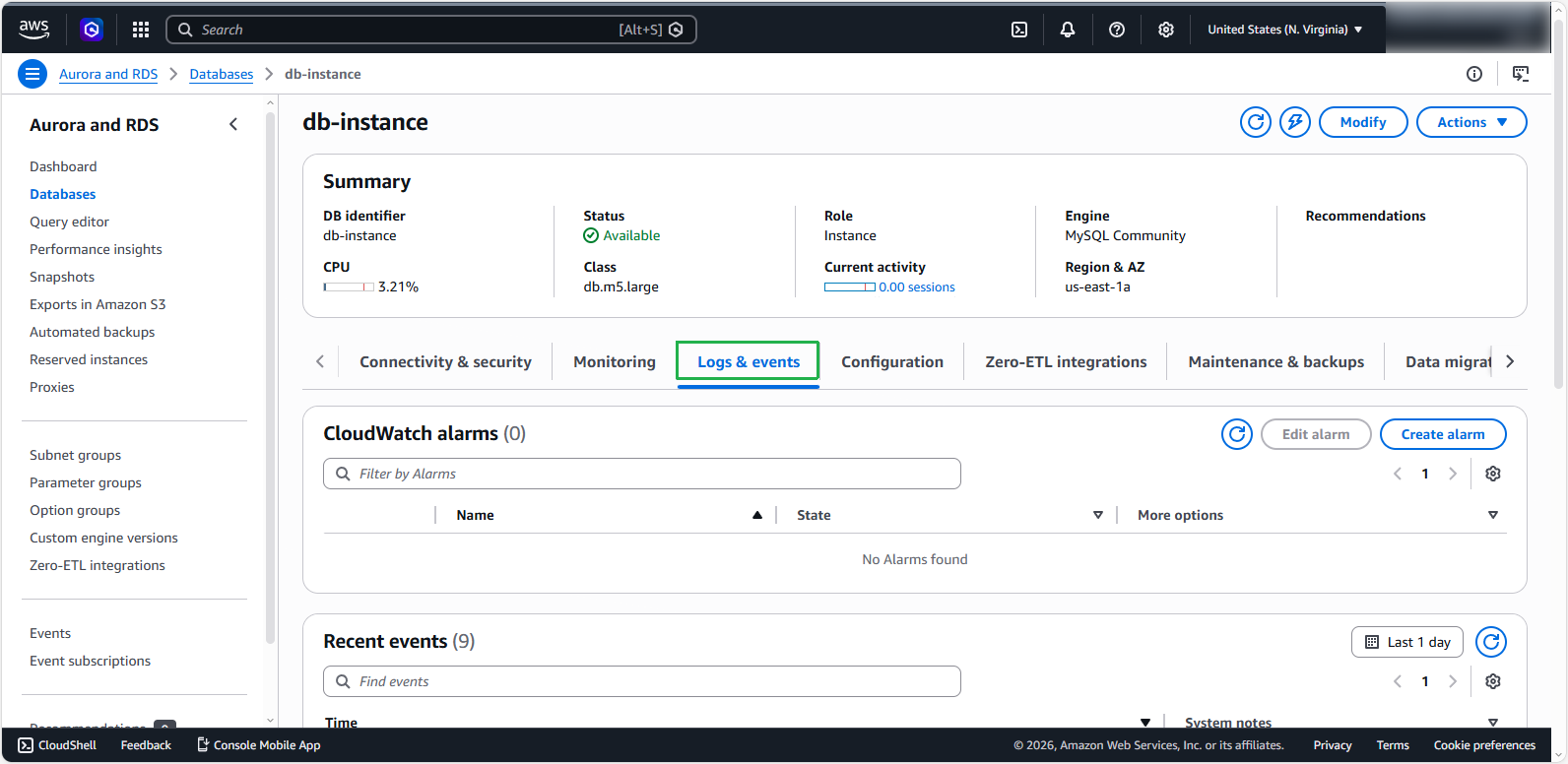
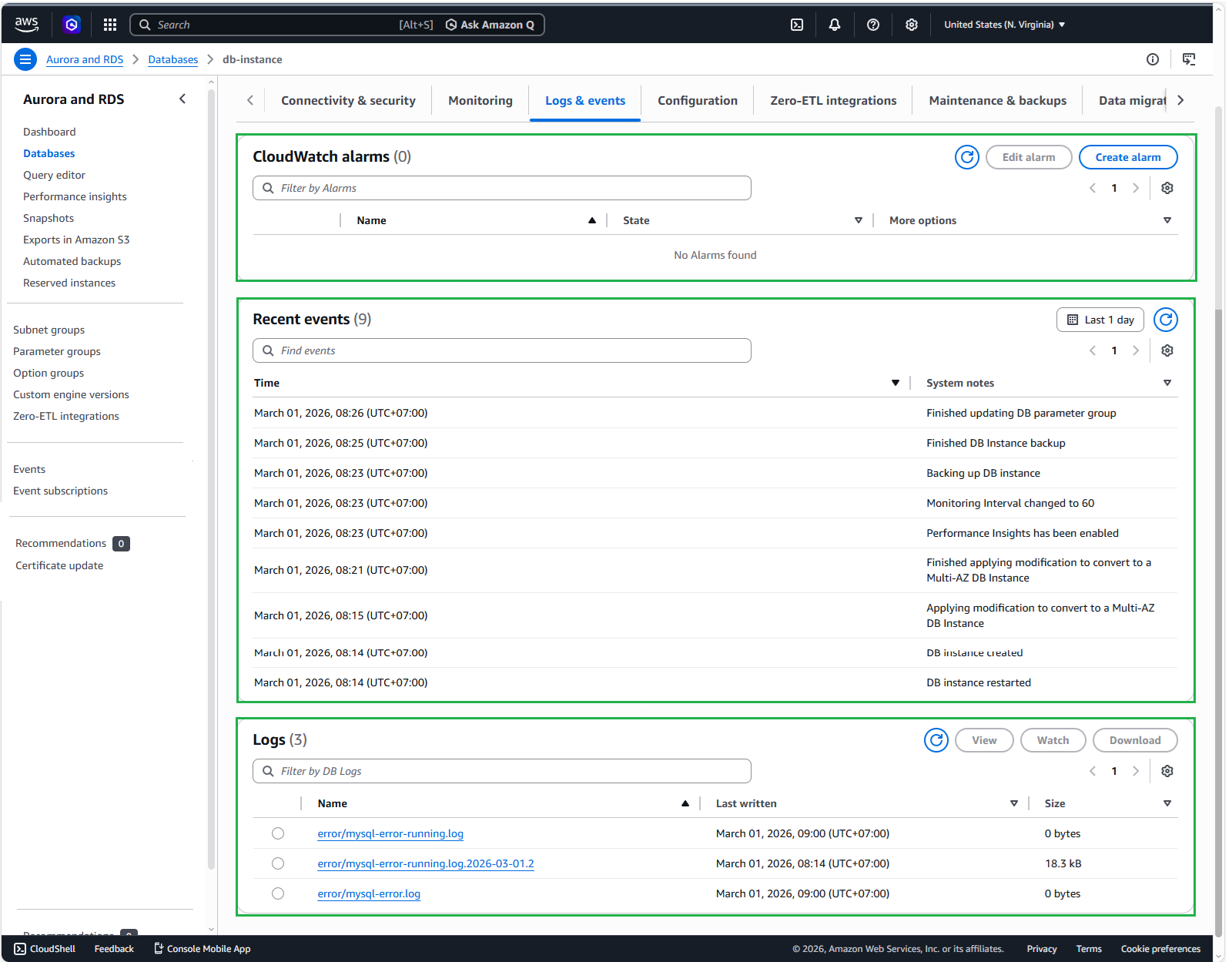
Tại đây, bạn có thể xem các loại nhật ký như:
- CloudWatch alarms: Hiển thị các ngưỡng cảnh báo đã được thiết lập.
- Recent events: Ghi lại các hành động hoặc thay đổi quan trọng trong vòng đời của Instance (mặc định là 24 giờ qua).
- Logs: Danh sách các tệp nhật ký kỹ thuật được tạo ra trong quá trình vận hành.
ℹ️ Quan trọng: Vì chúng ta vừa mới khởi tạo RDS Instance, các bản ghi nhật ký này có thể chưa xuất hiện ngay lập tức.
Xem thông tin bảo trì và sao lưu
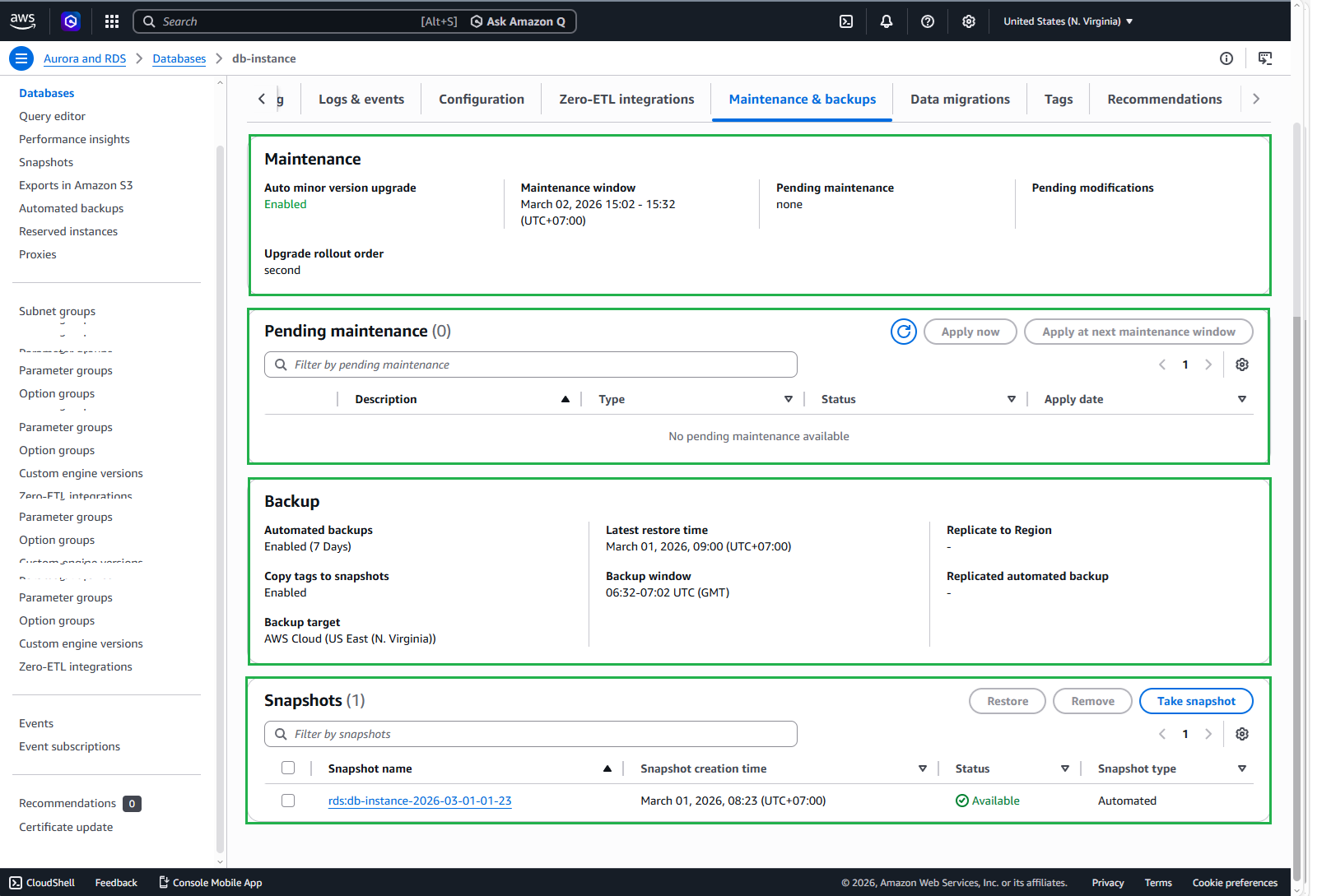
Amazon Relational Database Service (RDS) cung cấp một cơ sở dữ liệu quan hệ dễ quản lý với khả năng tự động hóa cho nhiều tác vụ khác nhau, bao gồm bảo trì và sao lưu. Dưới đây là cách bạn có thể xem thông tin về bảo trì và sao lưu trong AWS RDS:
Trong bảng điều khiển RDS, chọn DB Instance tương ứng.
Chuyển sang tab Maintenance & backups.
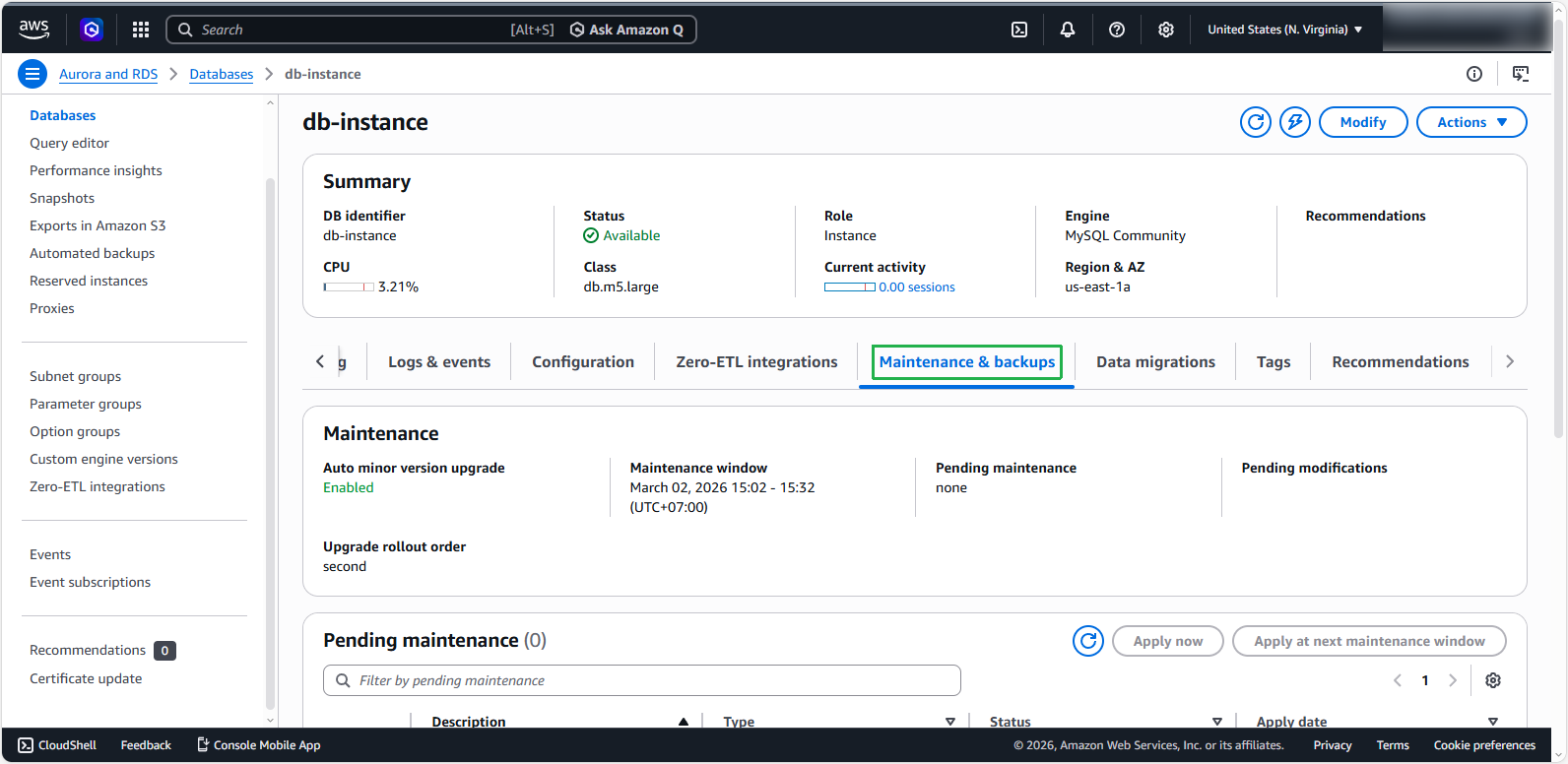
Tại đây, bạn sẽ thấy:
- Maintenance: Lịch trình các bản vá bảo mật hoặc nâng cấp phần mềm tự động từ AWS.
- Pending maintenance: Danh sách các tác vụ bảo trì hoặc thay đổi cấu hình chưa được áp dụng.
- Backup: Trạng thái sao lưu tự động (bật/tắt), thời gian lưu trữ và thời điểm có thể khôi phục gần nhất.
- Snapshots: Danh sách các bản sao lưu toàn bộ dữ liệu tại một thời điểm nhất định.