Tạo một VPC
Tạo VPC với các Subnet và Tài nguyên liên quan
ℹ️ Thông tin: Amazon Virtual Private Cloud (Amazon VPC) cho phép bạn khởi tạo các tài nguyên AWS vào một mạng ảo mà bạn đã định nghĩa. Mạng ảo này tương tự như một mạng truyền thống trong trung tâm dữ liệu của chính bạn, với lợi ích từ việc sử dụng cơ sở hạ tầng có khả năng mở rộng của AWS.
Thực hiện theo các bước sau để tạo VPC với đầy đủ các thành phần cần thiết cho việc triển khai Amazon RDS của bạn:
- Tại thanh tìm kiếm, nhập
VPCđể mở giao diện điều khiển (console) của Amazon VPC.
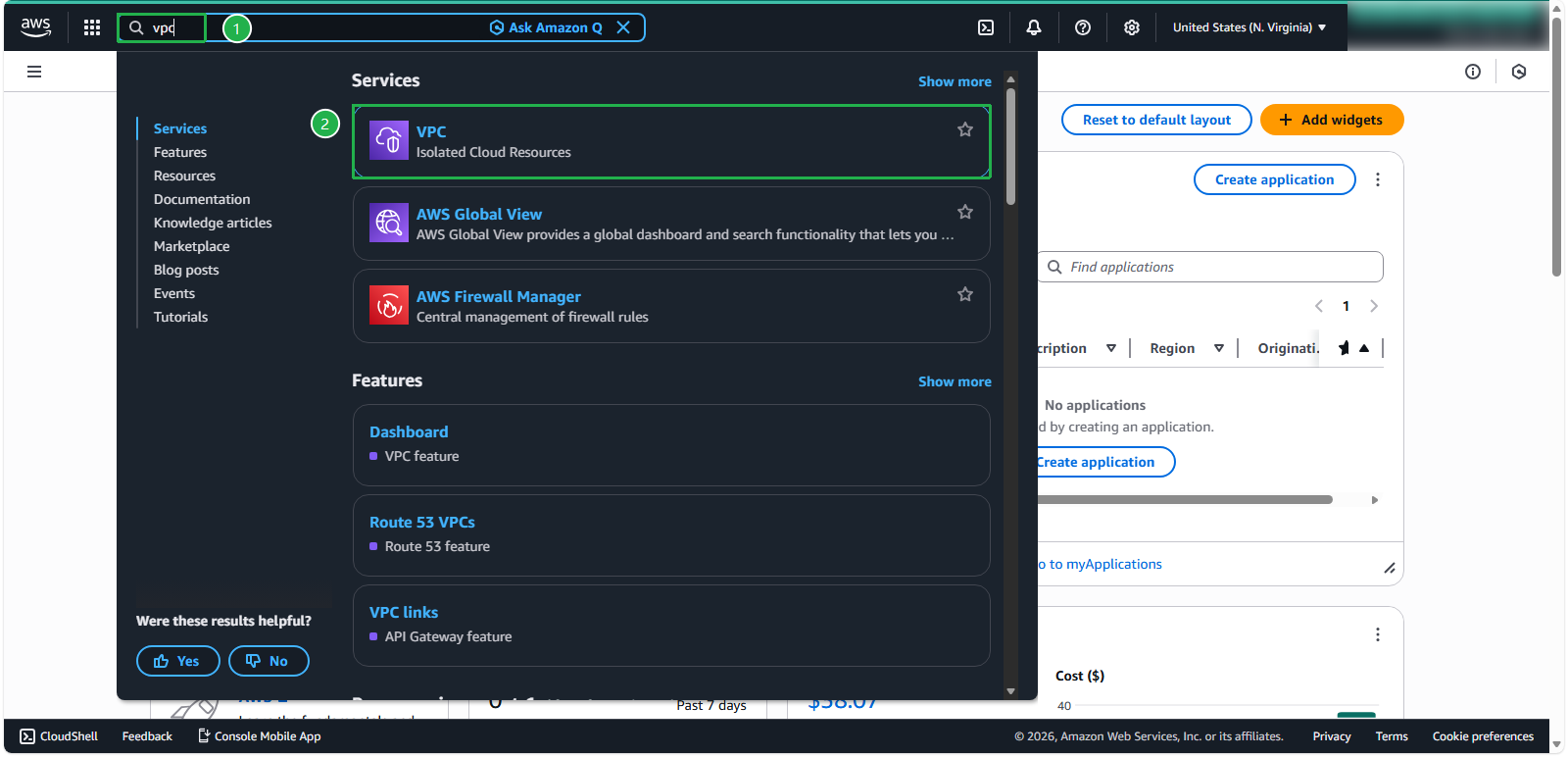
Chọn Create VPC.
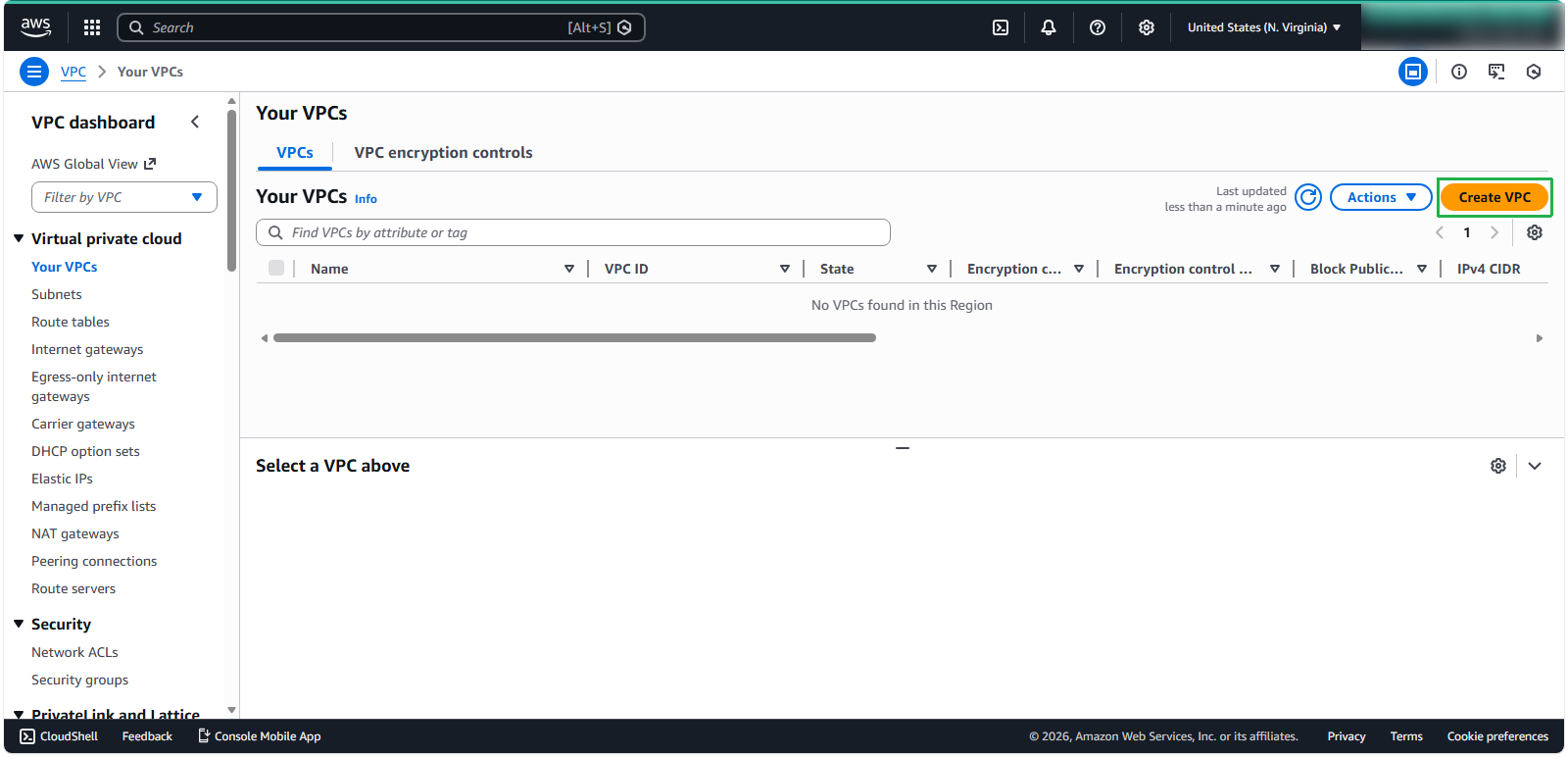
Cấu hình theo các bước sau:
- Tại mục Resources to create, chọn VPC and more để tạo một môi trường VPC hoàn chỉnh.
- Tại mục VPC name, nhập
rds. Tính năng tự động tạo thẻ tên (Auto-generate Name tags) sẽ tự động đặt tên cho các tài nguyên VPC của bạn là rds-vpc, đảm bảo quy tắc đặt tên thống nhất và có tổ chức cho cơ sở hạ tầng của bạn. - Tại mục IPv4 CIDR block, nhập
10.0.0.0/16. Điều này xác định dải địa chỉ IP khả dụng trong VPC của bạn.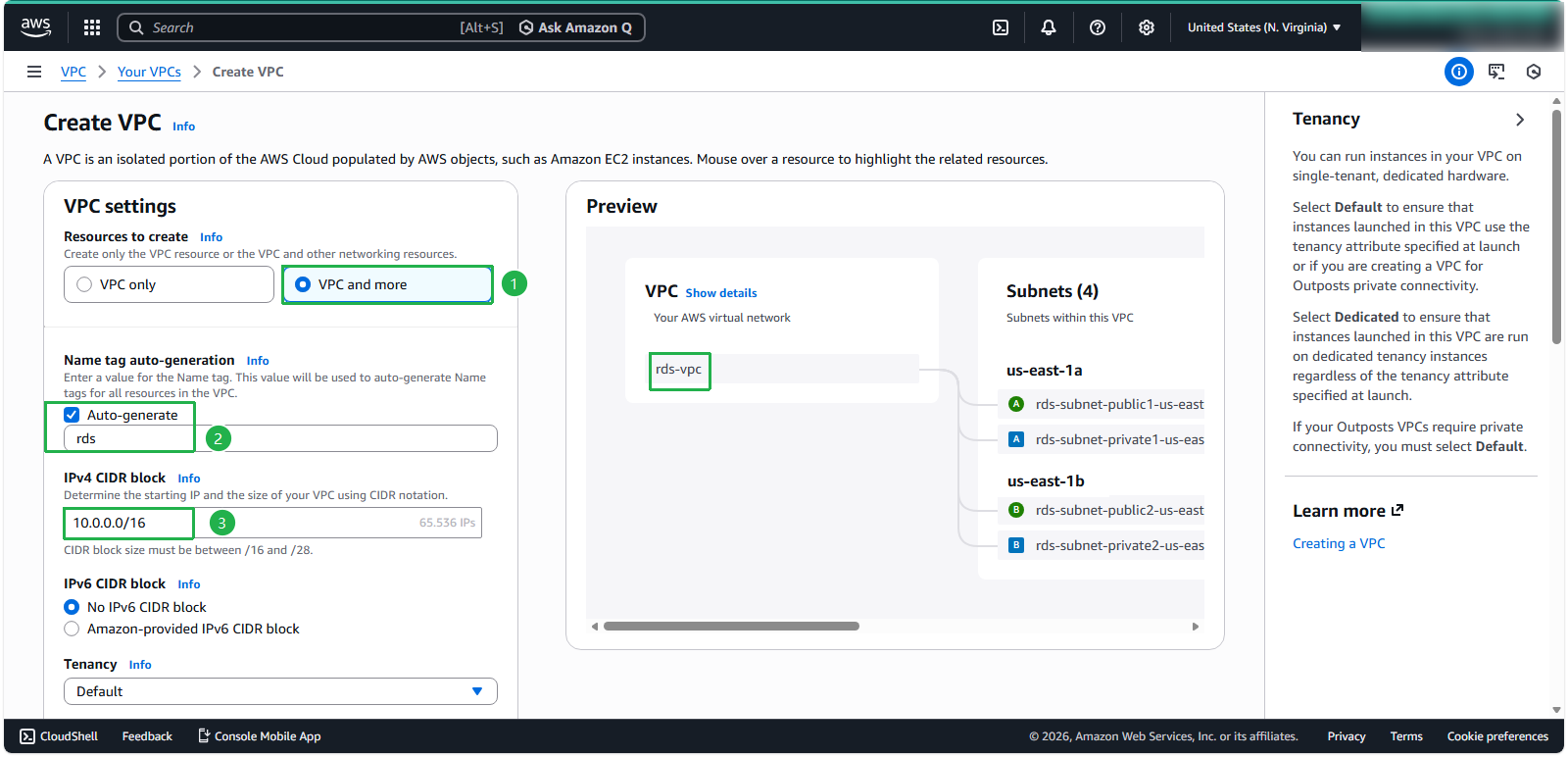
- Chọn tùy chọn Tenancy (Chế độ thuê) phù hợp:
- Default: Các thực thể EC2 sử dụng thuộc tính tenancy được chỉ định lúc khởi tạo.
- Dedicated: Tất cả các thực thể EC2 chạy trên phần cứng dành riêng cho tài khoản của bạn.
💡 Mẹo chuyên nghiệp: Hầu hết các khối lượng công việc nên sử dụng Default tenancy để tối ưu chi phí. Chỉ chọn Dedicated khi bạn có các yêu cầu cụ thể về tuân thủ hoặc giấy phép.
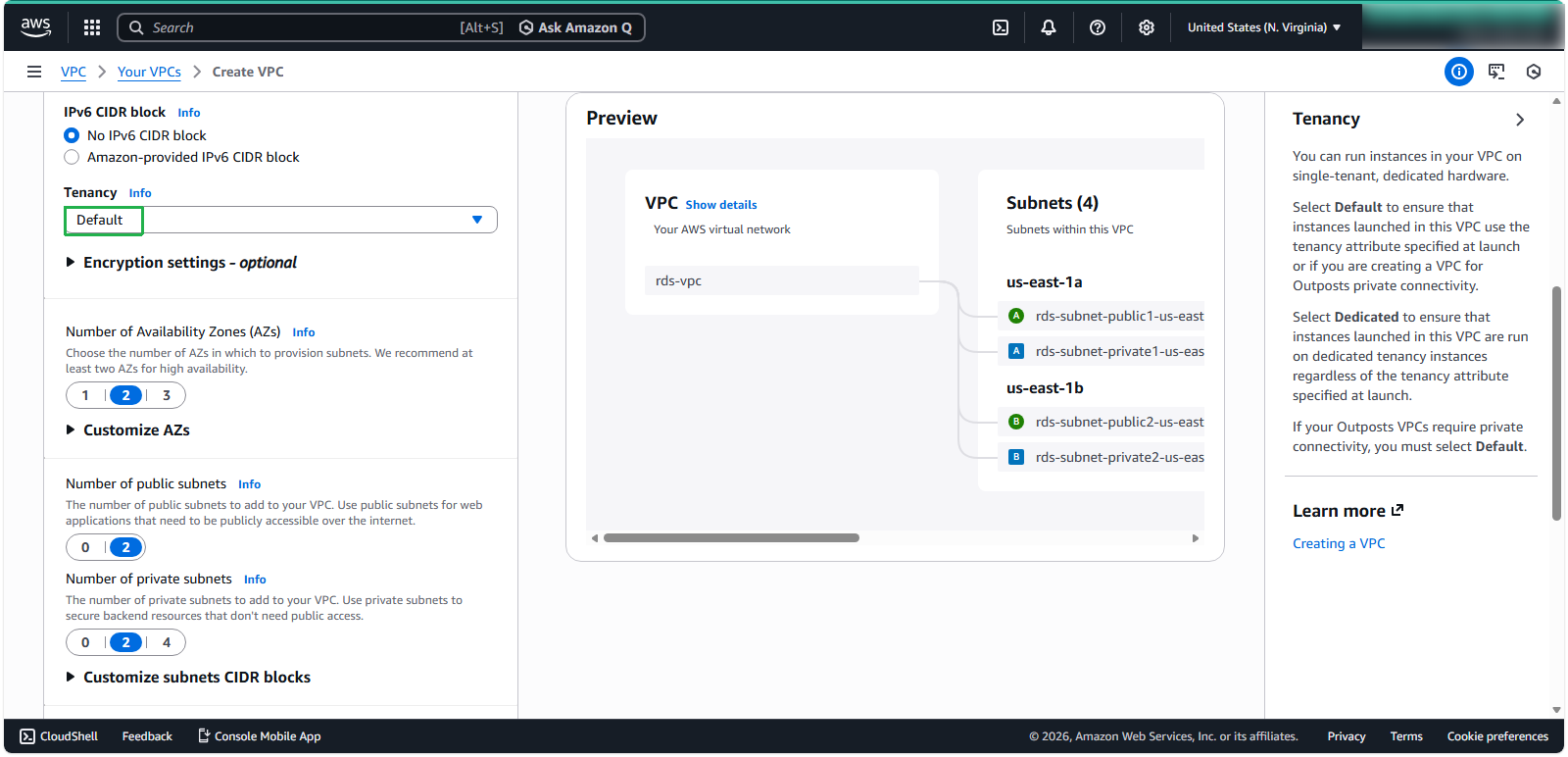
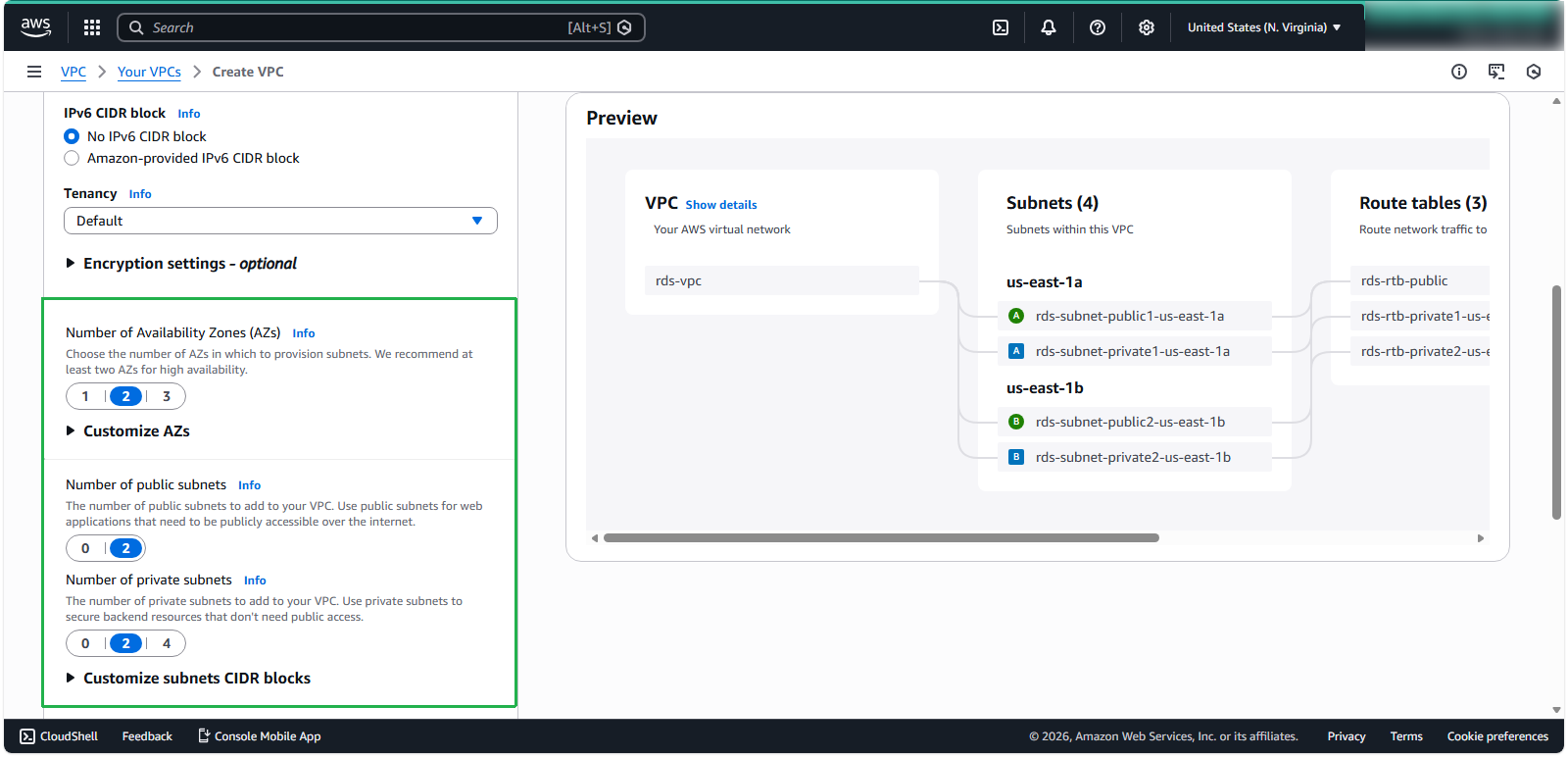
Cấu hình kiến trúc VPC:
- Number of Availability Zones (Số lượng vùng khả dụng): 2
- Number of public subnets (Số lượng subnet công khai): 2 (mỗi AZ một subnet)
- Number of private subnets (Số lượng subnet riêng tư): 2 (mỗi AZ một subnet)
- NAT gateways và VPC endpoints: None. (chúng ta sẽ giữ chi phí ở mức tối thiểu cho bài lab này)
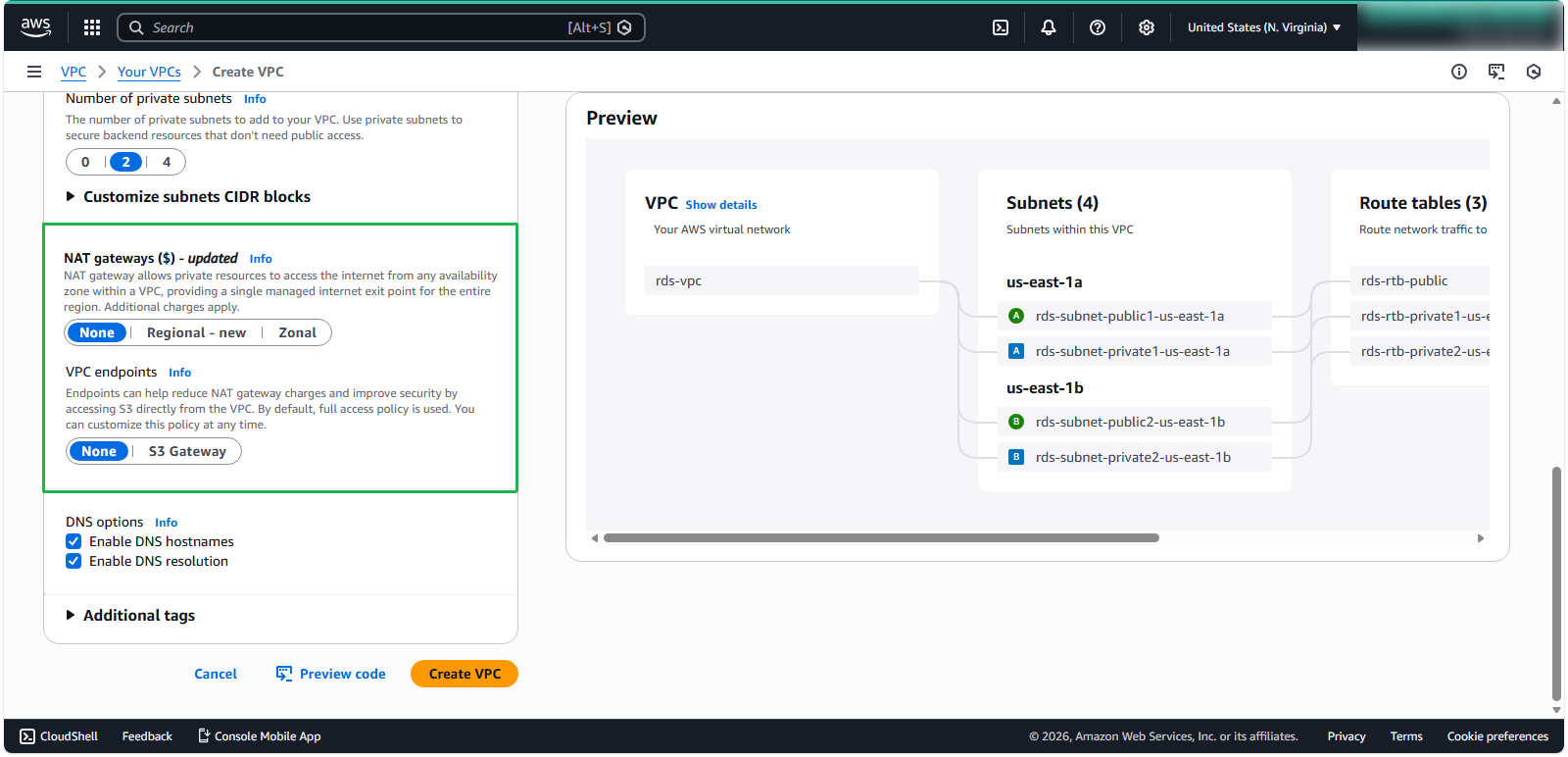
(Tùy chọn) Nếu các tài nguyên trong subnet riêng tư cần truy cập internet, hãy cấu hình NAT gateways tại mỗi AZ nơi bạn có tài nguyên yêu cầu kết nối ra bên ngoài (outbound).
💡 Mẹo chuyên nghiệp: Đối với môi trường thực tế (production), hãy triển khai NAT gateways ở mỗi AZ để loại bỏ sự phụ thuộc chéo giữa các AZ và cải thiện khả năng chịu lỗi.
(Tùy chọn) Để có kết nối IPv6 ra bên ngoài từ các subnet riêng tư, chọn Yes cho Egress-only Internet Gateway.
(Tùy chọn) Để cho phép truy cập riêng tư (private access) tới Amazon S3, chọn VPC endpoints, S3 Gateway. Thao tác này tạo ra một gateway endpoint cho phép các tài nguyên trong VPC của bạn truy cập S3 mà không cần sử dụng internet công cộng.
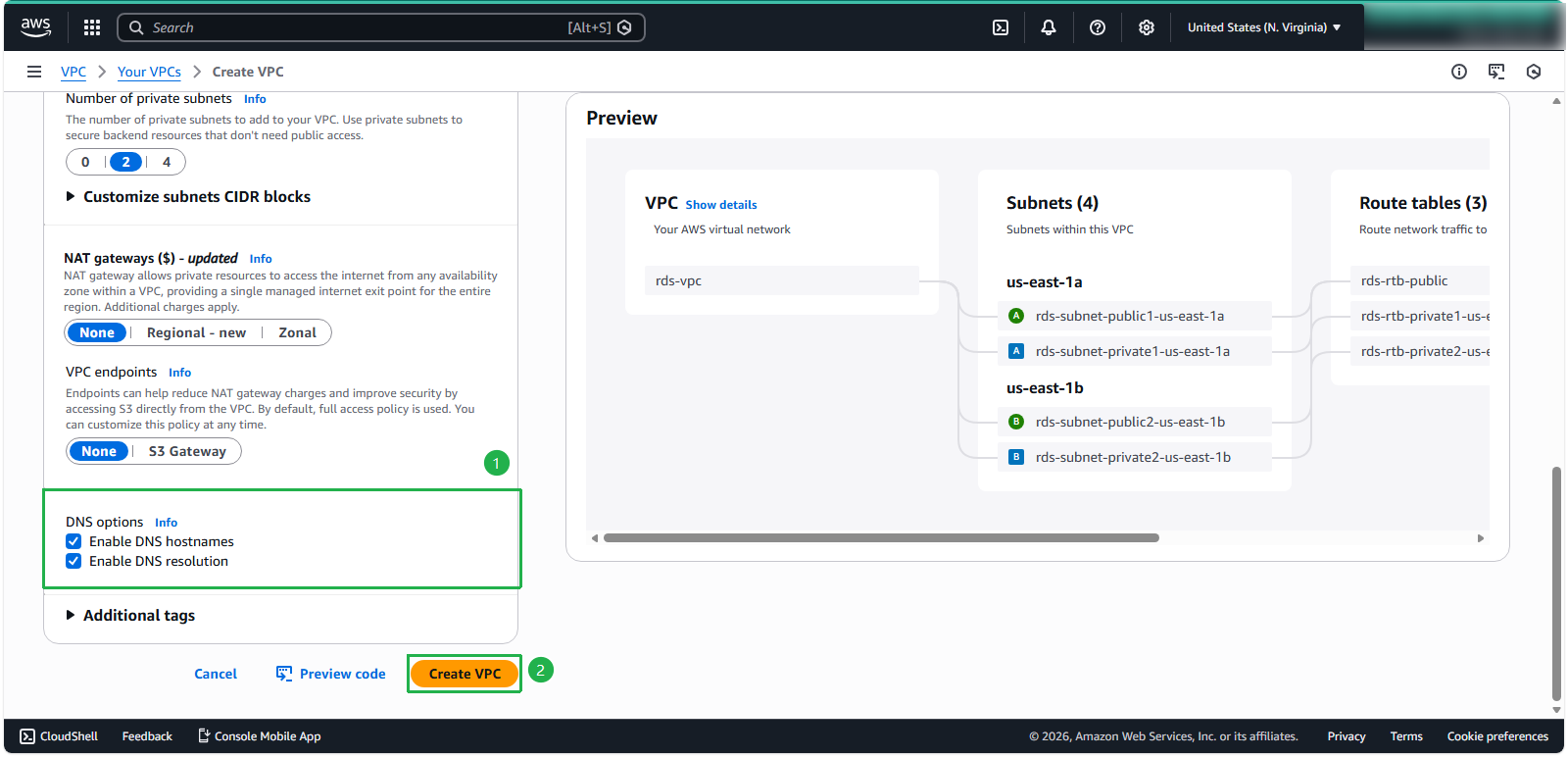
Đối với DNS options, các cài đặt mặc định sẽ bật cả DNS resolution và DNS hostnames. Nhấp chọn Create VPC.
Cấu hình Tự động gán địa chỉ IP công cộng cho Subnet
ℹ️ Thông tin: Cài đặt tự động gán địa chỉ IPv4 công cộng (auto-assign public IPv4 address) quyết định xem các thực thể được khởi tạo trong một subnet có tự động nhận địa chỉ IP công cộng hay không. Đối với các triển khai RDS, các subnet cơ sở dữ liệu của bạn thường nên tắt cài đặt này.
Để thay đổi hành vi gán địa chỉ IP công cộng cho một subnet:
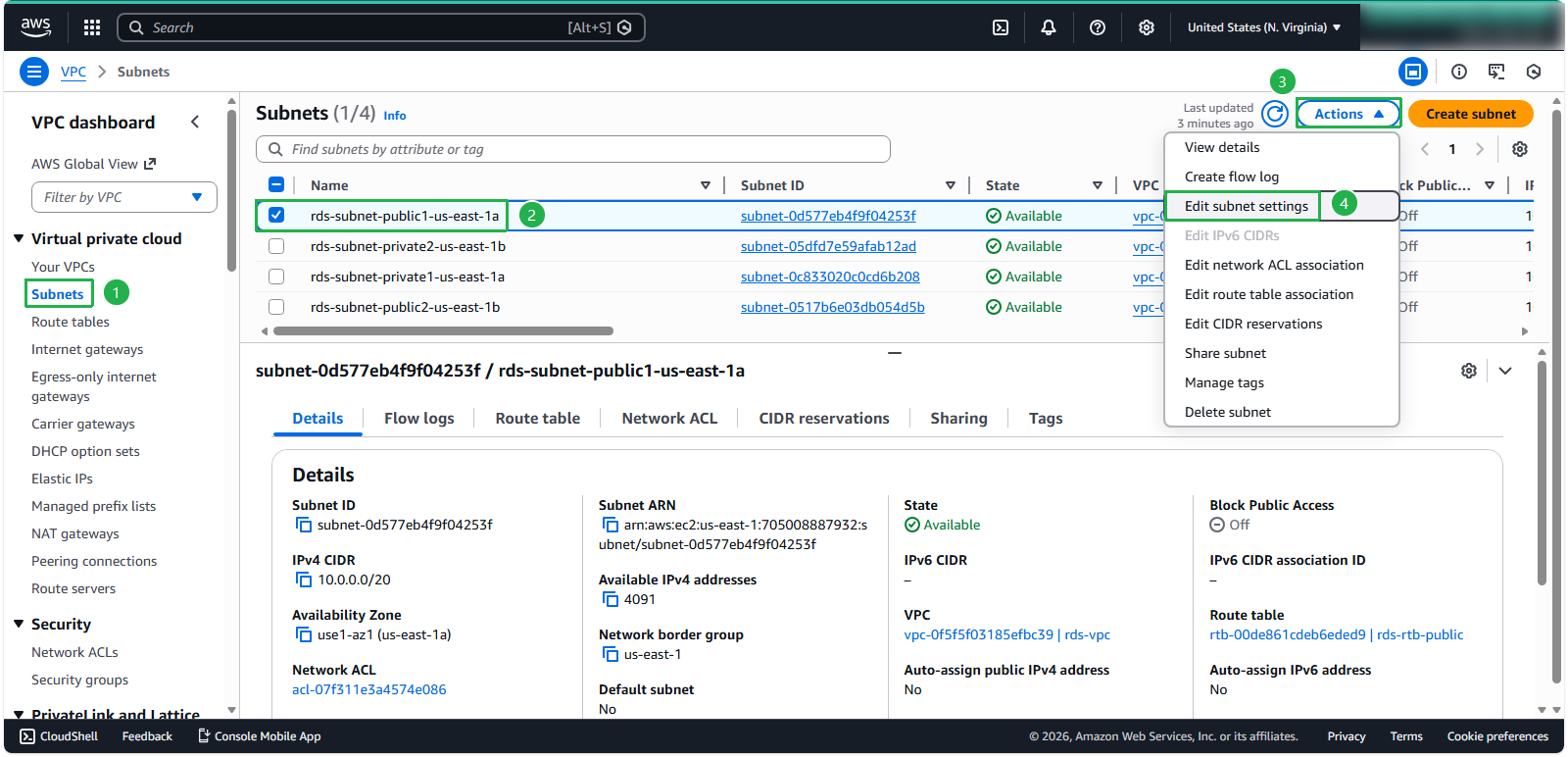
Tại khung điều hướng bên trái, đi tới Subnets.
Chọn một public subnet.
Nhấp vào Actions.
Nhấp vào Edit subnet settings.
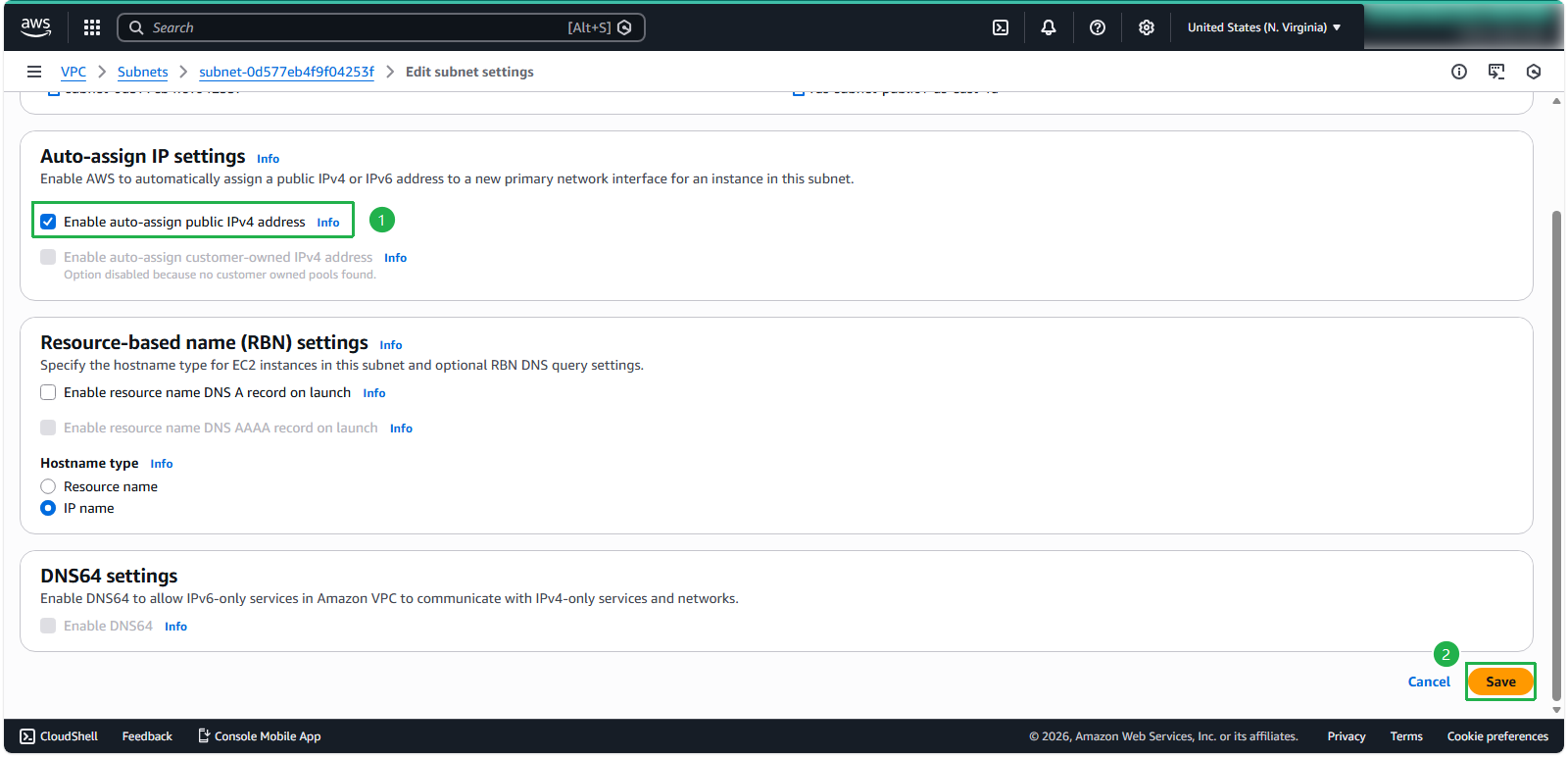
Trong phần cài đặt subnet:
- Tích chọn Enable auto-assign public IPv4 address.
- Nhấp Save để áp dụng các thay đổi.
🔒 Lưu ý về bảo mật: Đối với các subnet sẽ lưu trữ các thực thể RDS của bạn, hãy đảm bảo cài đặt này không được chọn để ngăn chặn việc gán IP công cộng ngoài ý muốn.
⚠️ Cảnh báo: Các subnet mặc định (default subnets) thường được bật tính năng tự động gán IPv4 công cộng theo mặc định. Luôn kiểm tra lại cài đặt này khi sử dụng subnet mặc định cho việc triển khai cơ sở dữ liệu.